ÖKC Ayarları
ÖKC (Yazarkasa) Entegrasyonu
Hesapbilir Kiosk sistemi, yeni nesil ödeme kaydedici cihazlarla (ÖKC) TCP/IP protokolü üzerinden haberleşir. Bu entegrasyonun temel amacı, kasadaki tutarın manuel giriş yapılmadan POS cihazına aktarılması ve mali fişin otomatik basılmasıdır.
Bağlantı Ön Hazırlığı
Entegrasyon adımlarına geçmeden önce aşağıdaki teknik gereksinimleri kontrol edin: Ağ Erişimi: Yazar kasa ve Kiosk bilgisayarı aynı modeme/switch'e bağlı olmalıdır. Sabit IP (Static IP): Yazar kasanın IP adresinin modem üzerinden sabitlenmesi önerilir; aksi halde cihaz her kapandığında IP değişebilir ve bağlantı kopabilir.
Entegrasyon Modu: Cihazınızın (Hugin, Ingenico vb.) servis menüsünden "Entegrasyon Modu"nun aktif olduğunu teyit edin.
1. Cihaz Seçimi ve Teknik Parametreler
Kiosk ayarlarından "Yazarkasa ÖKC" listesini açarak cihazınızı seçin. Markalara göre doldurulması gereken alanlar şunlardır:
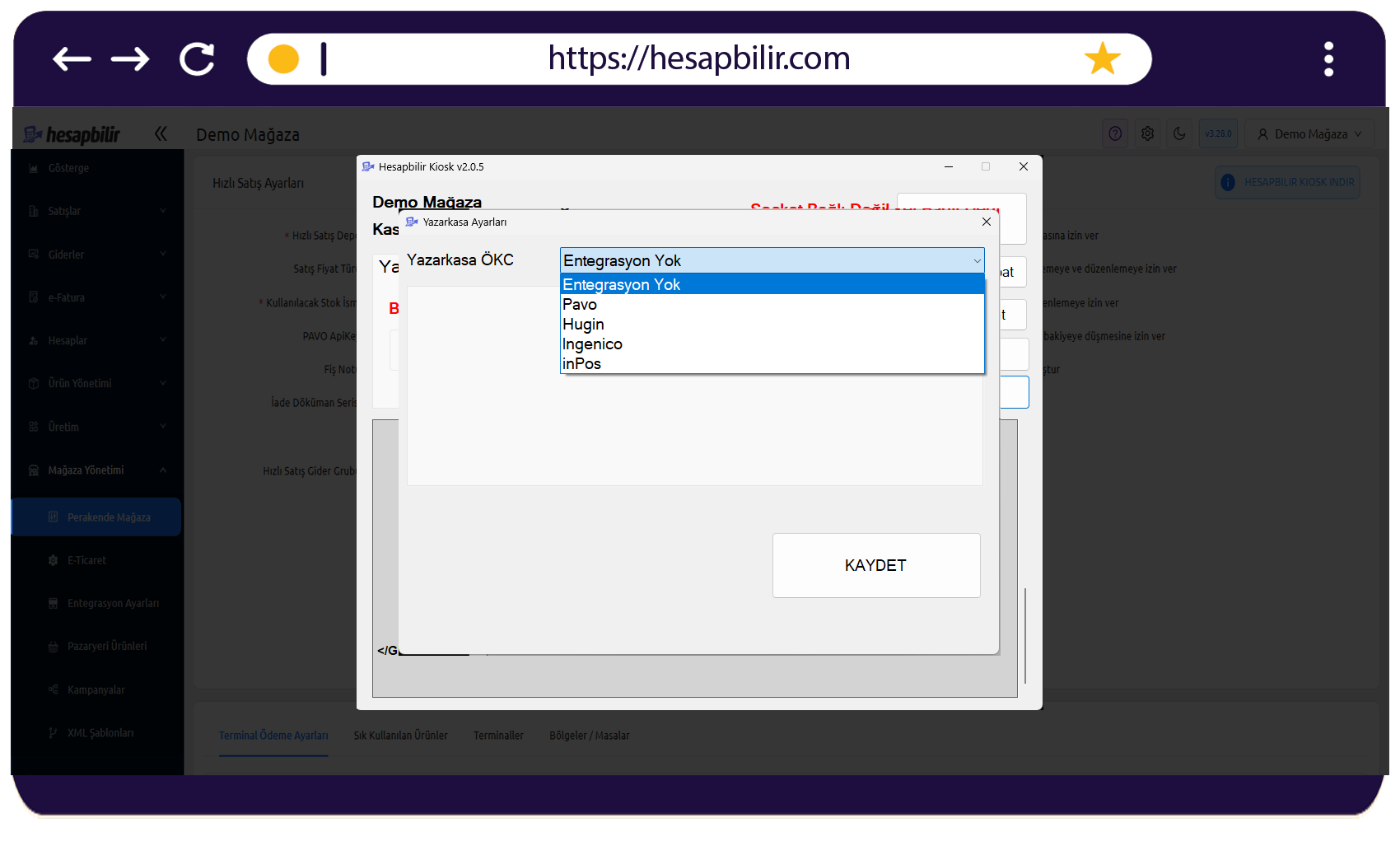
| Marka | Gerekli Teknik Bilgiler | Önemli Not |
|---|---|---|
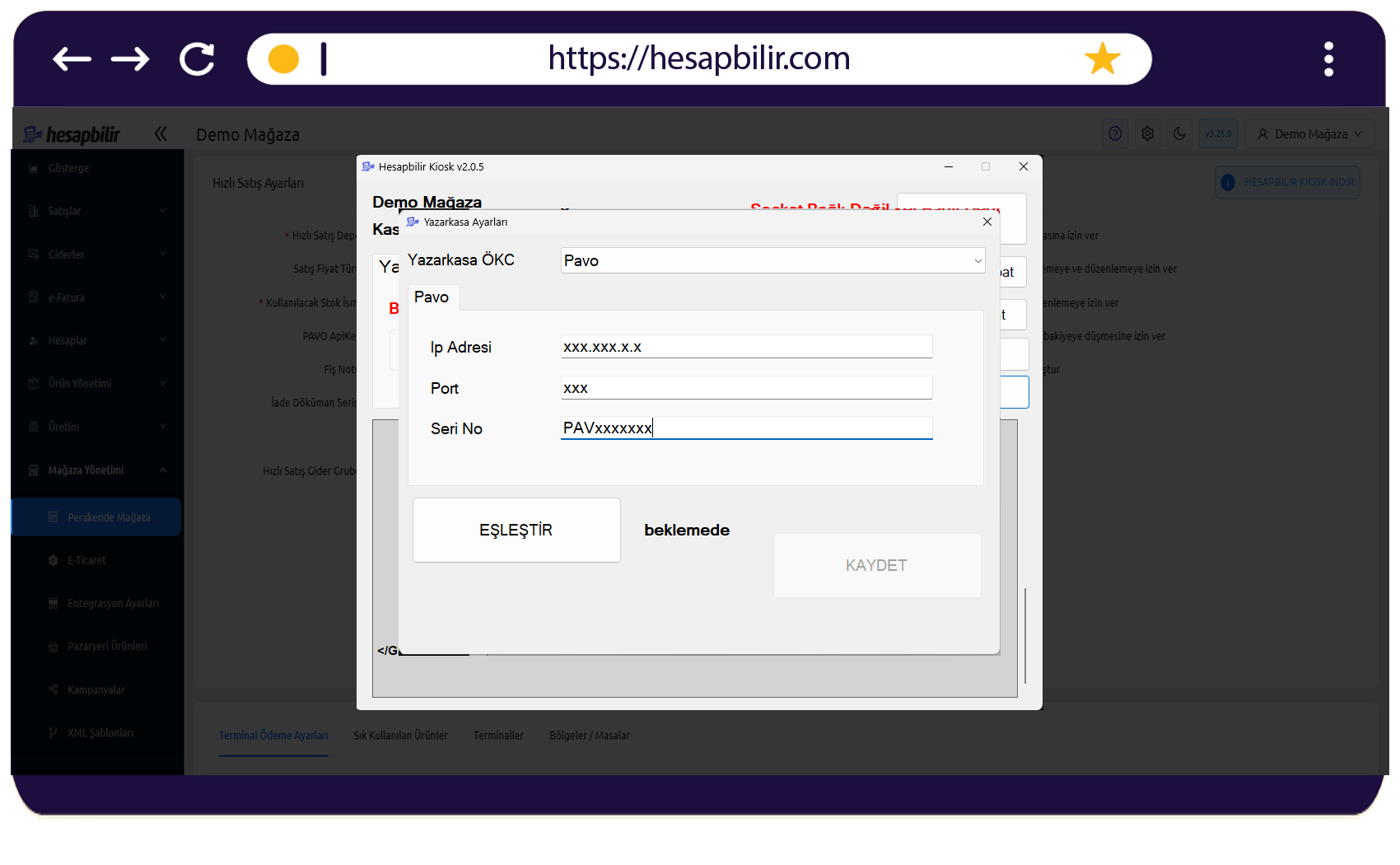
| Pavo | IP Adresi, Port, Seri No | Cihaz üzerindeki PAV ile başlayan seri numarasını girin. |
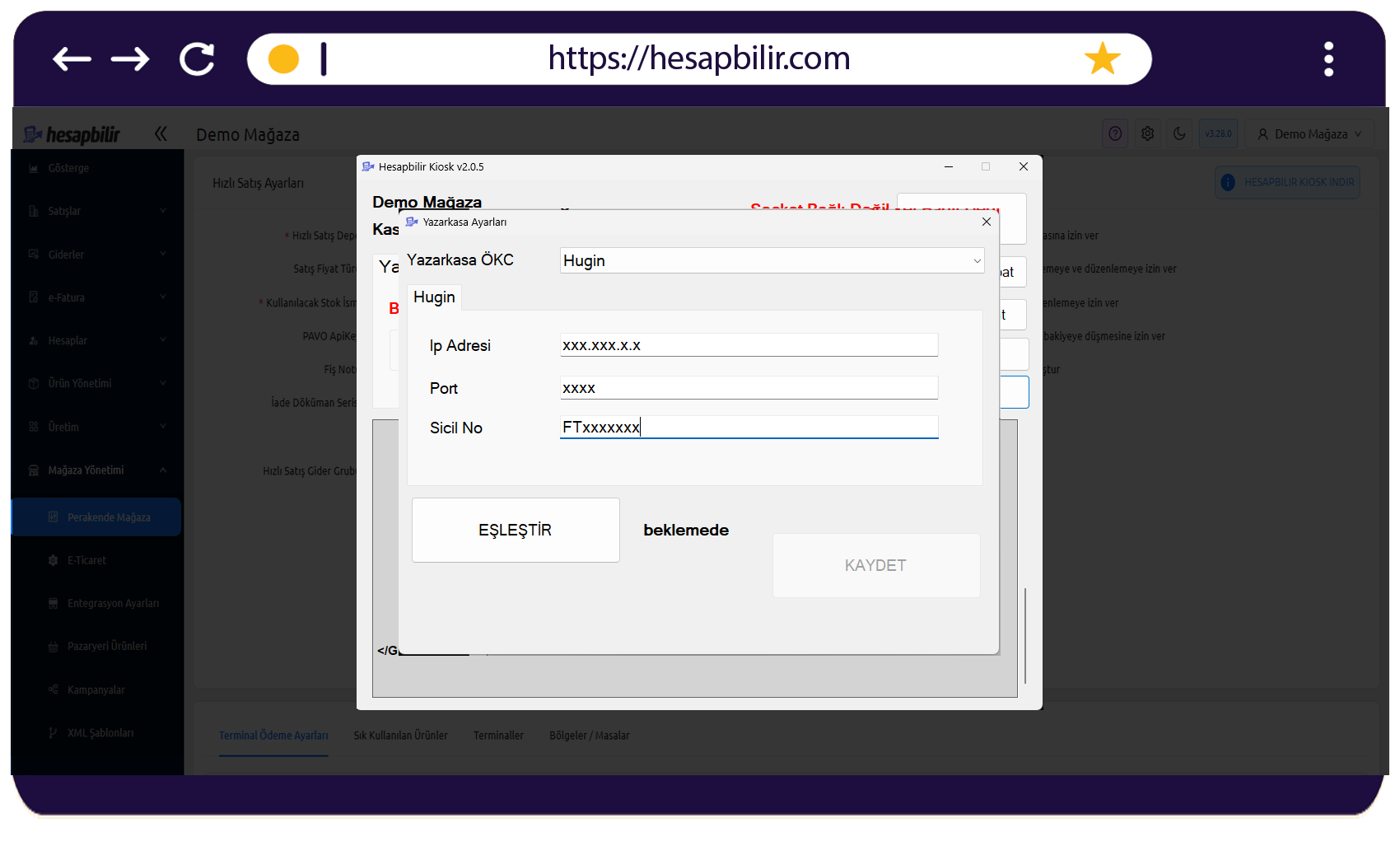
| Hugin | IP Adresi, Port, Sicil No | Sicil No FT ile başlar. IP adresi ve port bilgilerinin doğruluğunu kontrol edin. |
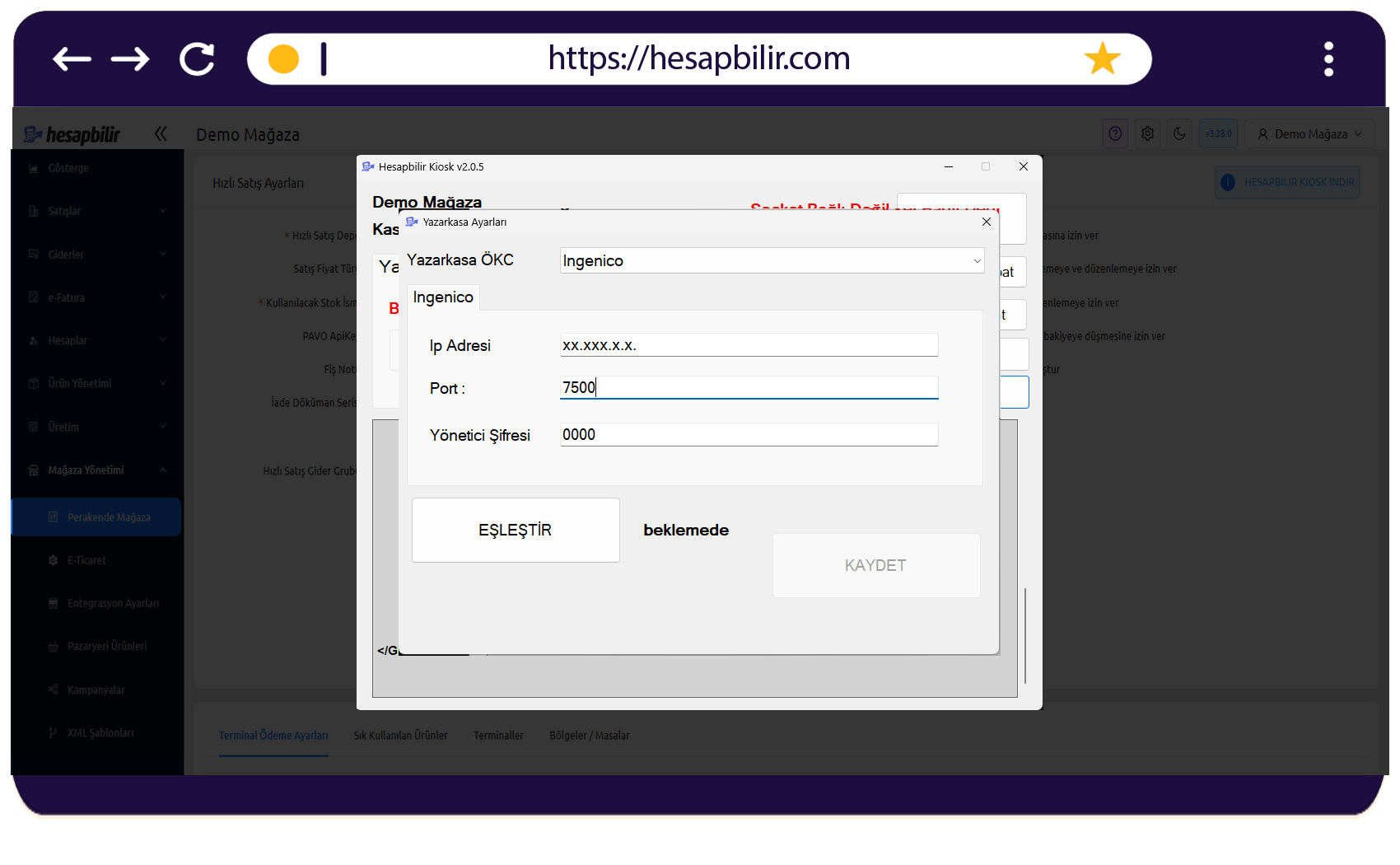
| Ingenico | IP Adresi, Port, Yönetici Şifresi | Genellikle 7500 portu, varsayılan yönetici şifresi genellikle 0000'dır. |
| inPos | IP Adresi, Port, Sicil No | Genellikle 5900 portu üzerinden haberleşir. |
2. Aktivasyon Süreci (Adım Adım)
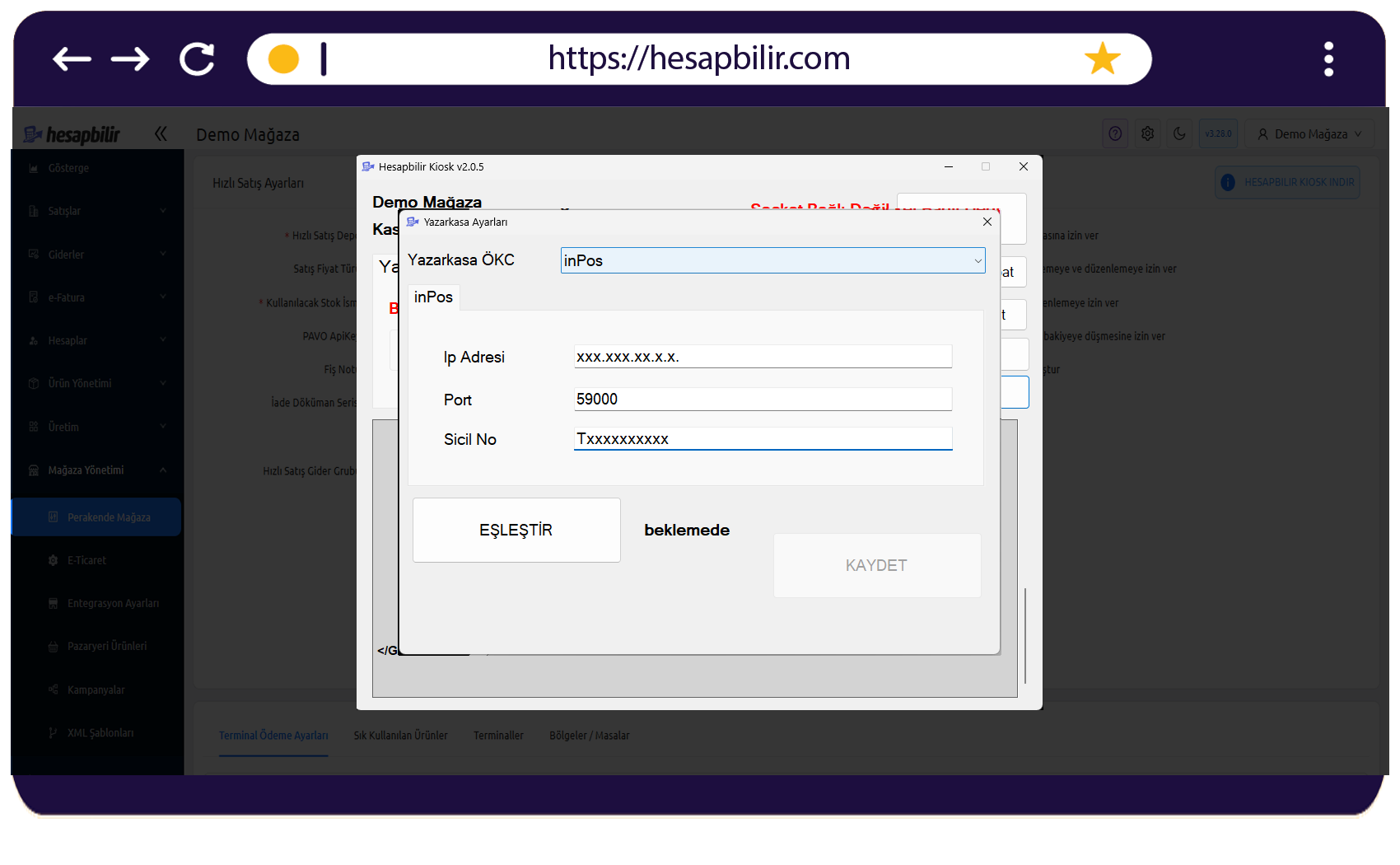
- Cihaz Tanımlama Hesapbilir Kiosk uygulamasında Yazarkasa Ayarları penceresini açın. "Yazarkasa ÖKC" açılır menüsünden kullandığınız donanımı seçin.
-
İletişim Bilgilerini Girme Cihazın ağ ayarlarından öğrendiğiniz IP Adresi ve Port bilgilerini ilgili kutucuklara yazın.
-
Eşleştirme Bilgileri girdikten sonra EŞLEŞTİR butonuna tıklayın. Bu aşamada sistem cihazı sorgular. Ekranda "beklemede" ibaresi görünür. Cihaz ekranında (POS üzerinde) bir onay mesajı çıkarsa "Giriş/Tamam" tuşuna basın.
-
Kayıt ve Onay Bağlantı doğrulandığında, sağ altta bulunan KAYDET butonu aktifleşecektir. Kaydet diyerek işlemi tamamlayın.
Entegrasyon tamamlandığında, satış tutarı otomatik olarak POS cihazına gönderilir; bu sayede hatalı tutar girişinin önüne geçilir ve mali fiş otomatik yazdırılır.
Olası Hatalar ve Çözümleri
Eğer "Soket Bağlı Değil" veya "Cihaz Bulunamadı" hatası alıyorsanız, aşağıdaki kontrol listesini sırasıyla uygulayın:
| Hata Belirtisi | Olası Neden | Çözüm Adımı |
|---|---|---|
| Soket Bağlantı Hatası | Cihaz ve PC aynı ağda değil. | Her iki cihazın da aynı modeme bağlı olduğunu ve IP bloklarının (Örn: 192.168.1.x) aynı olduğunu doğrulayın. |
| Eşleşme Sağlanamıyor | Yanlış IP veya Port girişi. | "ÖKC cihazının ağ ayarlarından güncel IP'sini kontrol edin ve portun (Örn: Ingenico 7500, inPos 59000) doğru olduğunu teyit edin." |
| Zaman Aşımı (Timeout) | Windows Güvenlik Duvarı engeli. | Bilgisayarınızdaki güvenlik duvarının veya antivirüs yazılımının Kiosk uygulamasının dışarı veri göndermesini engellemediğinden emin olun. |
| Geçersiz Sicil No | Yanlış kimlik bilgisi. | Cihazın arkasındaki etikette yer alan Sicil No veya Seri No bilgisini boşluk bırakmadan büyük harflerle girin. |
| Mali Onay Alınamıyor | "Cihaz ""Satış Modu""nda değil." | "Yazar kasayı ana menüye getirin veya üzerinde ""Entegrasyon Bekliyor"" yazdığından emin olun." |
| Mali Onay Alınamıyor | "Cihaz ""Satış Modu""nda devam etmiyor. | "Cihazın kağıdı bitmiş olabilir veya Z raporu saati gelmiş olabilir." |
Kurulum tamamlandıktan sonra 1 TL'lik bir deneme satışı yaparak tutarın POS cihazına düşüp düşmediğini ve mali fişin basılıp basılmadığını kontrol edin.
Önemli Teknik İpuçları
Ping Testi: Bilgisayarınızdan komut satırını (CMD) açın ve ping [cihaz_ip_adresi] komutunu yazın. Eğer yanıt alamıyorsanız sorun tamamen ağ (network) kaynaklıdır.
Statik IP: Modem arayüzünden yazar kasanın MAC adresine özel bir IP tanımlayın. Bu, elektrik kesintilerinden sonra bağlantının kopmasını önler.
Port Erişilebilirliği: Portun açık olup olmadığını kontrol etmek için telnet komutlarını kullanabilirsiniz.
Cihaz markasını değiştirdiğinizde (Örn: Hugin'den Ingenico'ya geçiş), eski yapılandırmayı tamamen silip EŞLEŞTİR işlemini en baştan yapmanız gerekir.