Destek Sistemi
Bu kılavuz, teknik destek ekibimizle iletişim kurmanızı sağlayan Destek Talepleri modülünün nasıl kullanılacağını adım adım açıklamaktadır.
1. Destek Talepleri Liste Sayfası
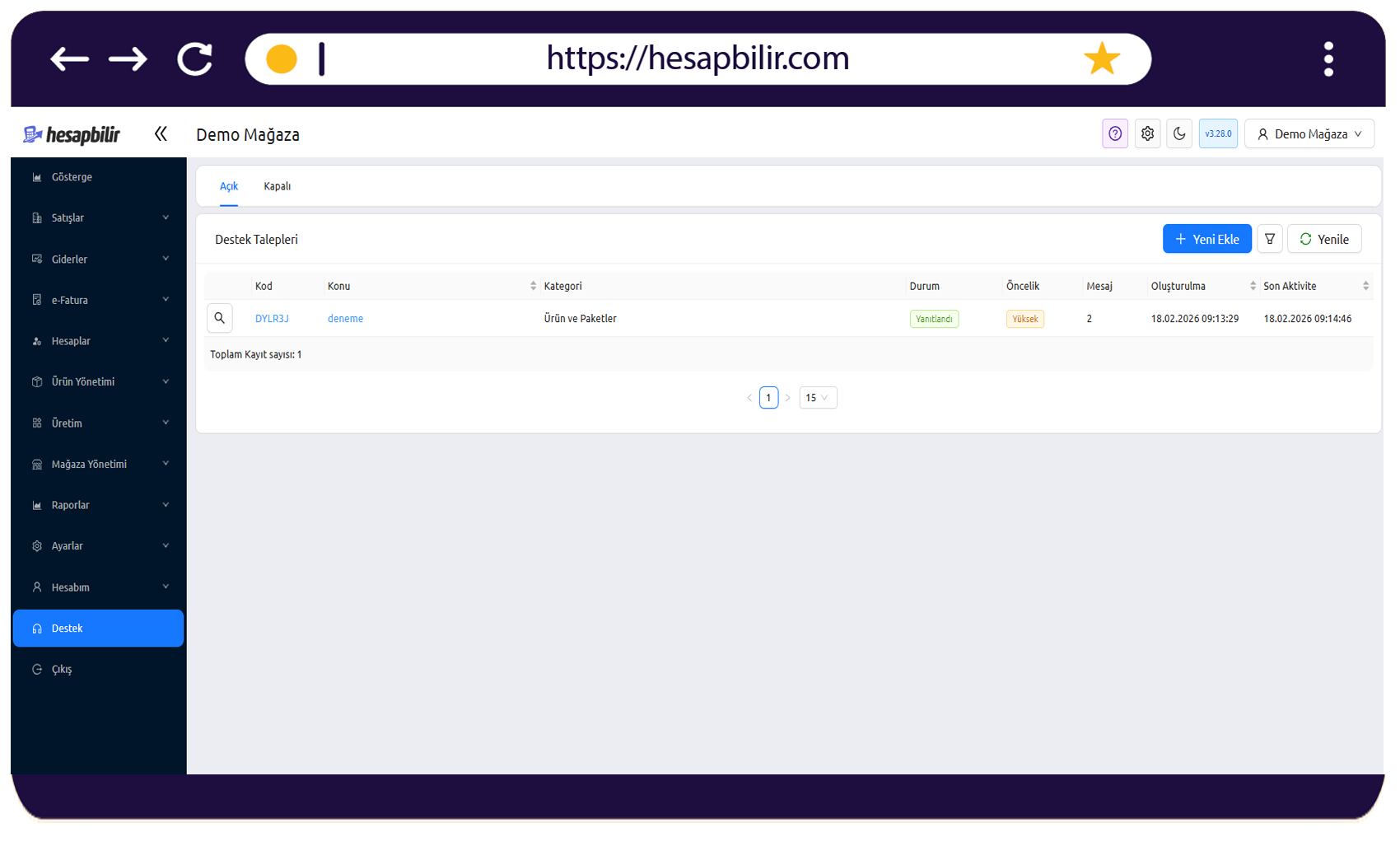
Sisteme giriş yaptıktan sonra sol menüdeki "Destek" sekmesine tıkladığınızda karşınıza çıkan ana ekrandır.
Panel Özellikleri
- Sekmeler (Açık/Kapalı): Devam eden taleplerinizi "Açık", sonuçlanmış taleplerinizi "Kapalı" sekmesinden takip edebilirsiniz.
- Arama ve Filtreleme: Üst kısımdaki büyüteç simgesiyle belirli bir talebi arayabilir veya huni simgesiyle filtreleme yapabilirsiniz.
- Yenile: Sağ üstteki "Yenile" butonu ile sayfayı güncellemeden yeni gelen mesajları kontrol edebilirsiniz.
Tablo Yapısı
| Sütun | Açıklama |
|---|---|
| Kod | Talebinize ait benzersiz takip numarası (Örn: DYLR3J). |
| Durum | Talebin aşamasını gösterir (Örn: Yanıtlandı, Beklemede). |
| Öncelik | Talebin aciliyet durumunu (Düşük, Normal, Yüksek) belirtir. |
| Mesaj | Talep içerisindeki toplam mesaj trafiği sayısı. |
2. Yeni Destek Talebi Oluşturma
Yeni bir konu hakkında yardım almak için şu adımları izleyin:
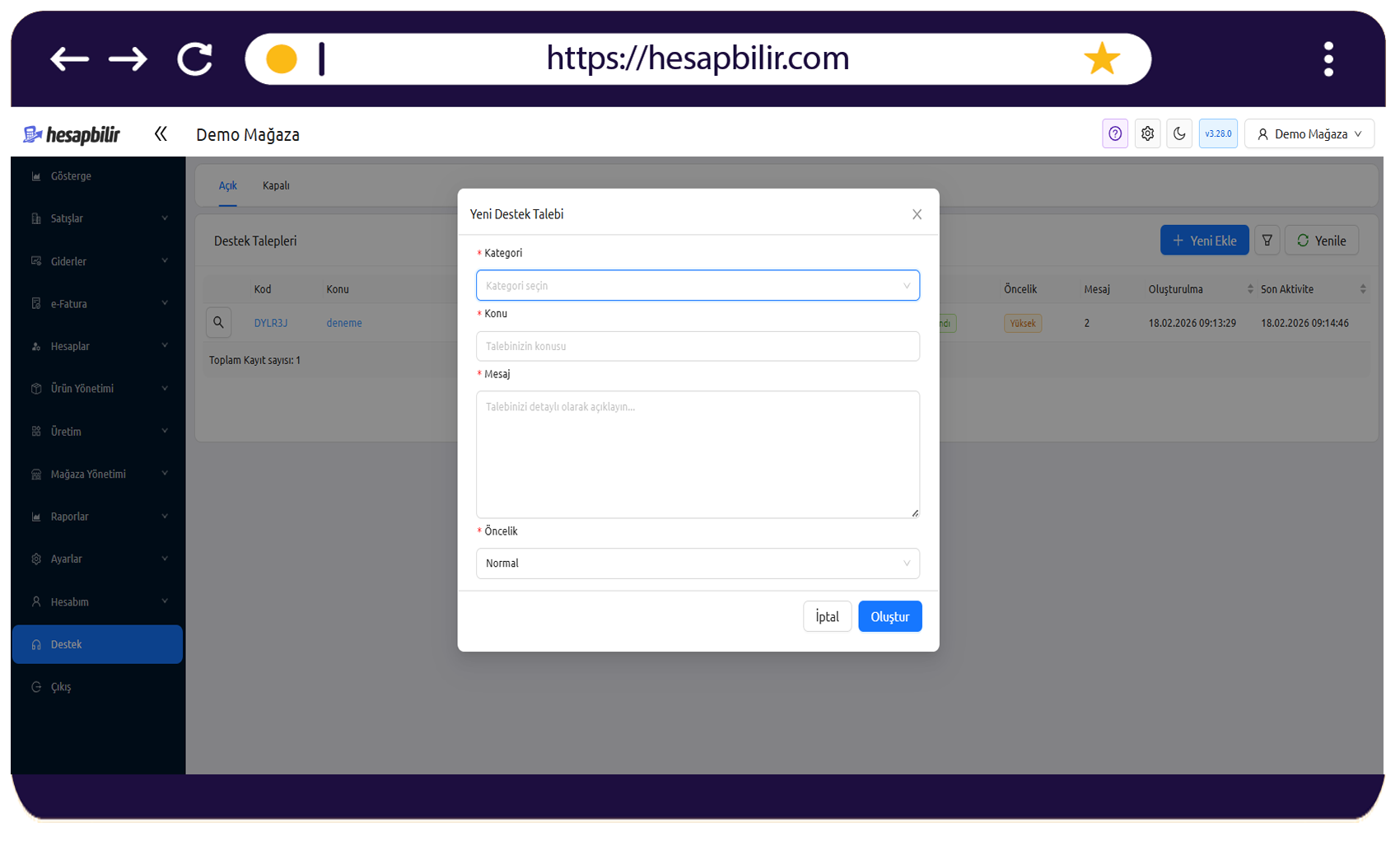
- Liste sayfasının sağ üst köşesindeki "+ Yeni Ekle" butonuna tıklayın.
- Kategori: Talebinizin konusuna uygun kategoriyi seçin (Örn: Ürün ve Paketler).
- Konu: Sorununuzu özetleyen kısa ve net bir başlık yazın.
- Mesaj: Yaşadığınız durumu detaylıca açıklayın.
- Öncelik: Durumun aciliyetine göre bir seviye belirleyin (Varsayılan: Normal).
- "Oluştur" butonuna basarak talebinizi iletin.
İpucu
Sorununuzla ilgili bir hata kodu veya spesifik bir işlem numarası varsa mesaj kısmına eklemeniz çözüm sürecini hızlandıracaktır.
3. Talep Detay ve Yanıtlama
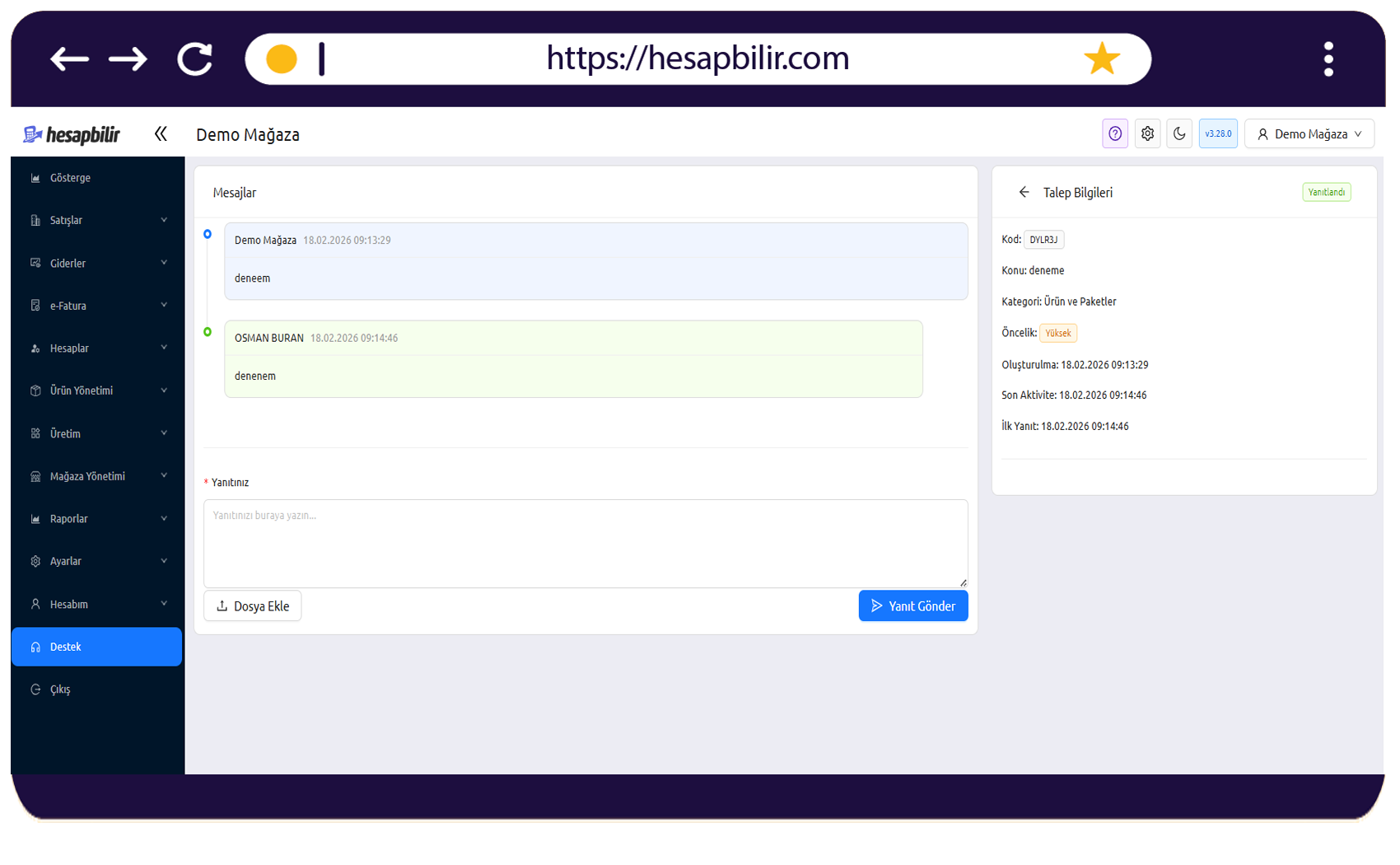
Mevcut bir talebe cevap vermek veya detaylarını incelemek için listedeki ilgili satıra tıklayın.
Mesajlaşma Akışı
- Yazışma Geçmişi: Sol taraftaki akışta sizin mesajlarınız (mavi/beyaz) ve destek ekibinin yanıtları (yeşil) kronolojik olarak listelenir.
- Cevap Yazma: En alttaki "Yanıtınız" kutusuna mesajınızı yazıp "Yanıt Gönder" butonuna tıklayın.
- Dosya Ekleme: Ekran görüntüsü veya log dosyası paylaşmak isterseniz "Dosya Ekle" butonunu kullanabilirsiniz.
Talep Bilgileri (Sağ Panel)
Sağ taraftaki panelde talebin teknik özeti yer alır:
- Kod & Konu: Takip bilgileri.
- Zaman Damgaları: Oluşturulma, son aktivite ve ilk yanıt tarihlerini buradan görebilirsiniz.
- Durum Rozeti: Sağ üst köşedeki renkli etiket (Yanıtlandı vb.) talebin son halini gösterir.