Hızlı Satış Kasa Ekranı Detaylı Rehberi
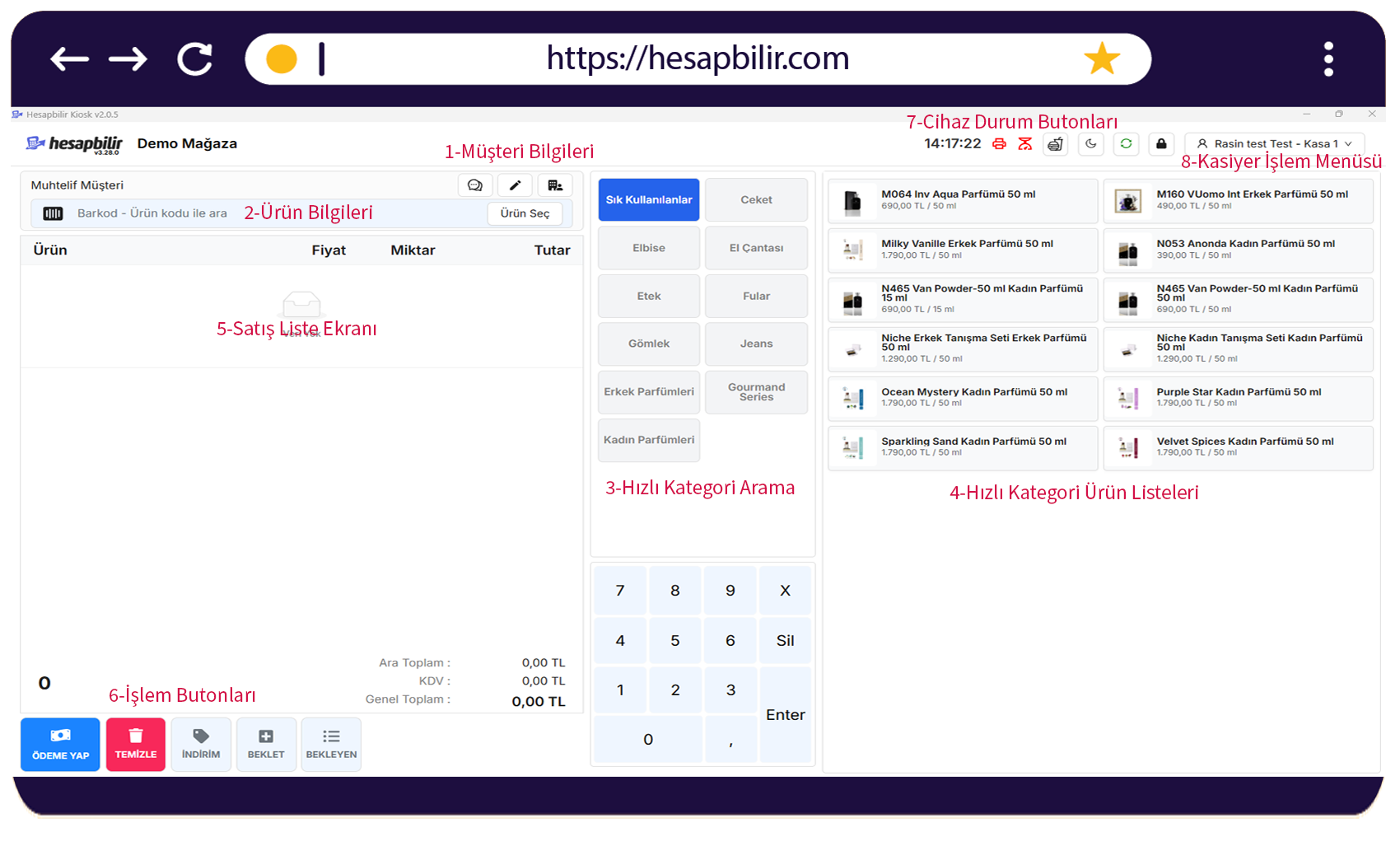
Hesapbilir Kiosk satış ekranı, işlemlerin en yüksek hızda tamamlanması için 8 ana fonksiyonel bölgeye ayrılmıştır. Bu rehberde, her bir bölgenin işlevi ve operasyonel önemi anlatılmaktadır.
1. Müşteri Bilgileri ve Belge Yönetimi
Satışın kime yapılacağını ve belge detaylarını yönettiğiniz bölümdür.

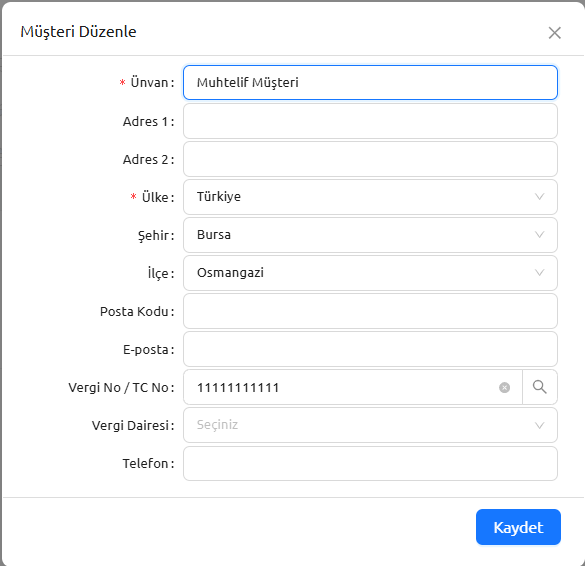
- Müşteri Düzenle (Kalem İkonu): Seçili müşterinin ünvan, adres, vergi dairesi ve TC/Vergi numarasını anlık olarak güncellemek için kullanılır.
- Fatura Altı Açıklama (Yazma Baloncuğu): Belgenin (Fiş/Fatura) altına düşülecek özel notların (Örn: "Değişim 15 gündür", "Kampanya Dahilidir") girildiği alandır.

- Müşteri Seç: Sistemdeki kayıtlı cari hesaplardan seçim yapmanızı sağlar. Varsayılan olarak "Muhtelif Müşteri" seçilidir.

2. Ürün Arama ve Giriş Paneli
Ürünlerin sepetine dahil edilmesi için kullanılan ana giriş merkezidir.

- Barkod/Ürün Kodu Alanı: Barkod okuyucudan gelen veriler doğrudan buraya düşer. Manuel kod girişi de yapılabilir.
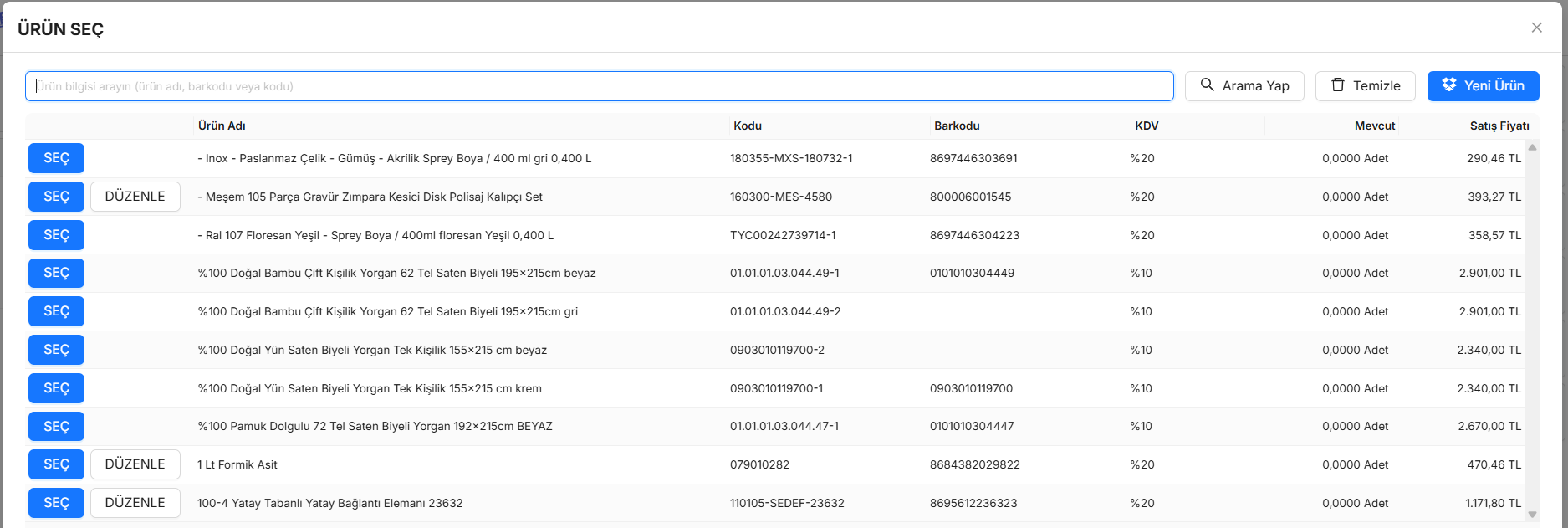
- Ürün Seç: Barkodu olmayan veya stok listesinden manuel bulunması gereken ürünler için detaylı arama penceresini açar.
3. Hızlı Kategori ve Grup Menüsü
Ekranın sol/orta kısmında yer alan, dokunmatik kullanıma uygun dikey menüdür.
- Ürün grupları (Örn: Parfümler, Elbiseler, Aksesuarlar) arasında hızlıca geçiş yapmanızı sağlar.
4. Kategori Ürün Listeleri
Seçilen kategoriye ait ürünlerin resimli veya isimli kartlar halinde listelendiği alandır.
- Hızlı Ekleme: Bu kartlara bir kez dokunmak, ürünü doğrudan Satış Liste Ekranı (Sepet) alanına ekler.
5. Satış Liste Ekranı
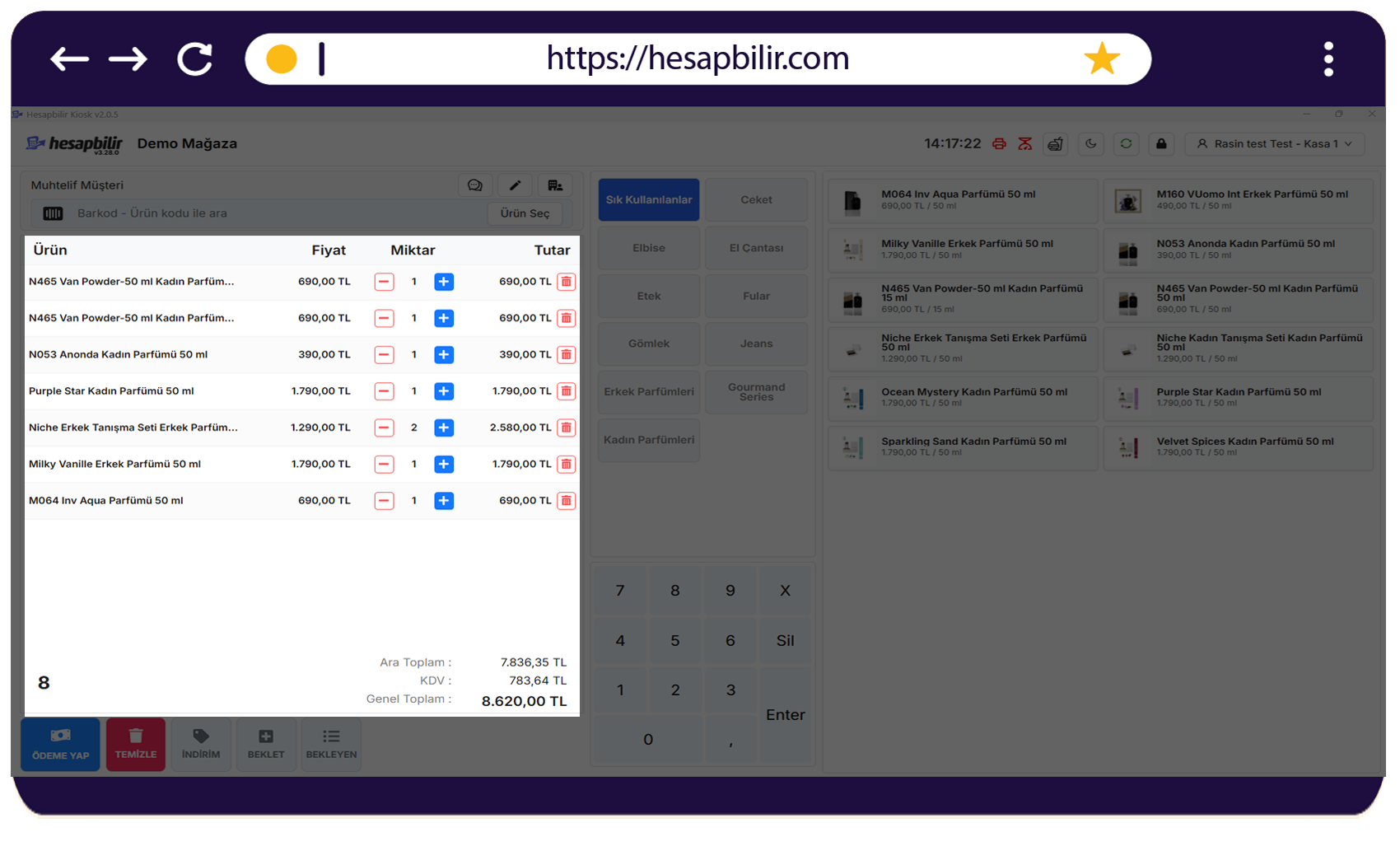
O anki satışa eklenen tüm kalemlerin detaylı dökümüdür.
- Ürün Adı, Miktar, Birim Fiyat ve KDV oranları burada listelenir.
- Miktar Yönetimi: Ürün satırındaki artı/eksi butonları ile miktar güncellenebilir.
6. İşlem ve Tahsilat Butonları
Satışı sonuçlandırmak veya sepeti yönetmek için kullanılan ana komut panelidir.
- ÖDEME YAP: Tahsilat (Nakit, Kredi Kartı, Parçalı Ödeme) ekranını açar.
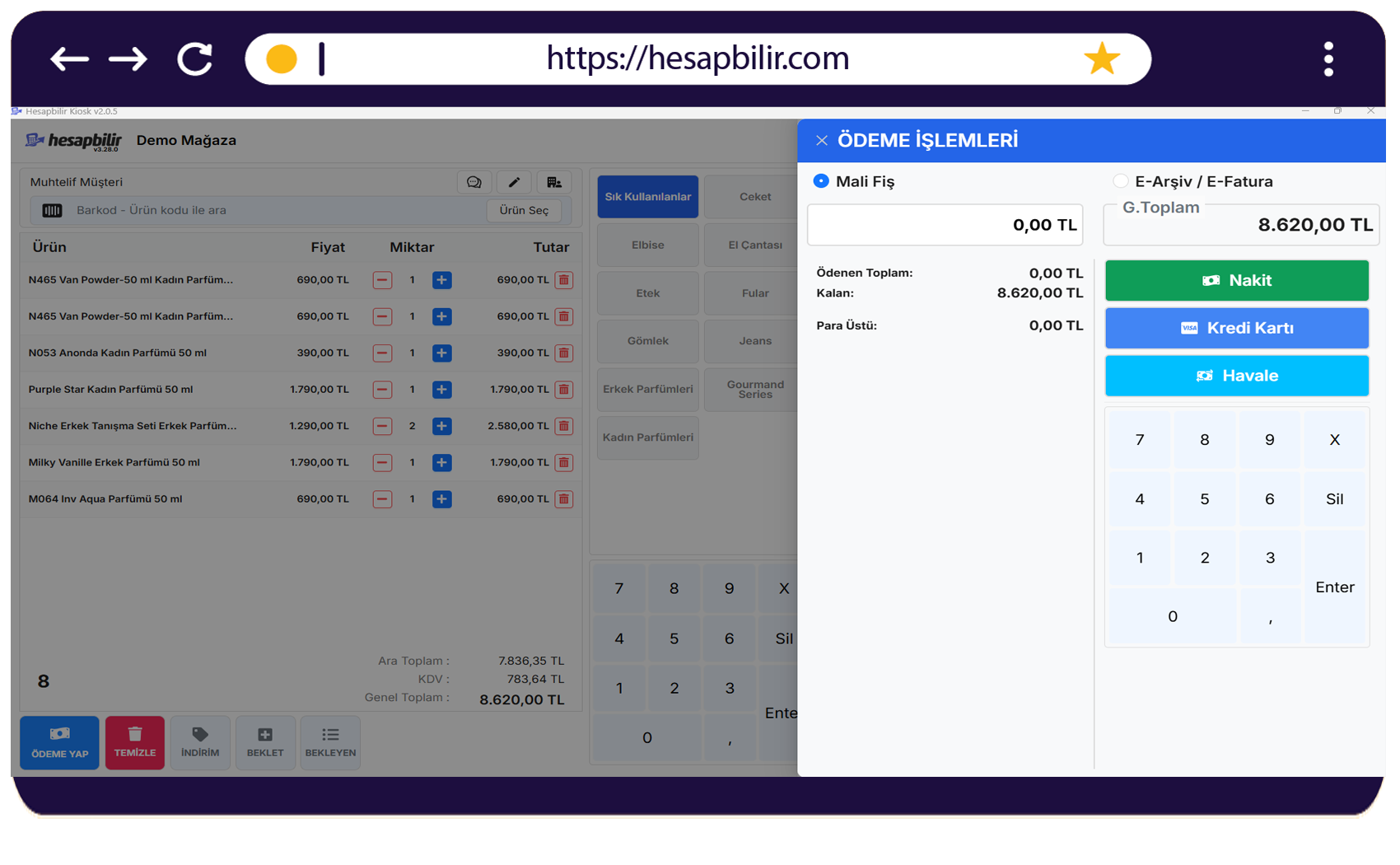
- TEMİZLE: Sepeti tamamen boşaltarak ekranı yeni bir satış için sıfırlar.
- İNDİRİM: Yetki dahilinde toplam tutar üzerinden iskonto uygular.
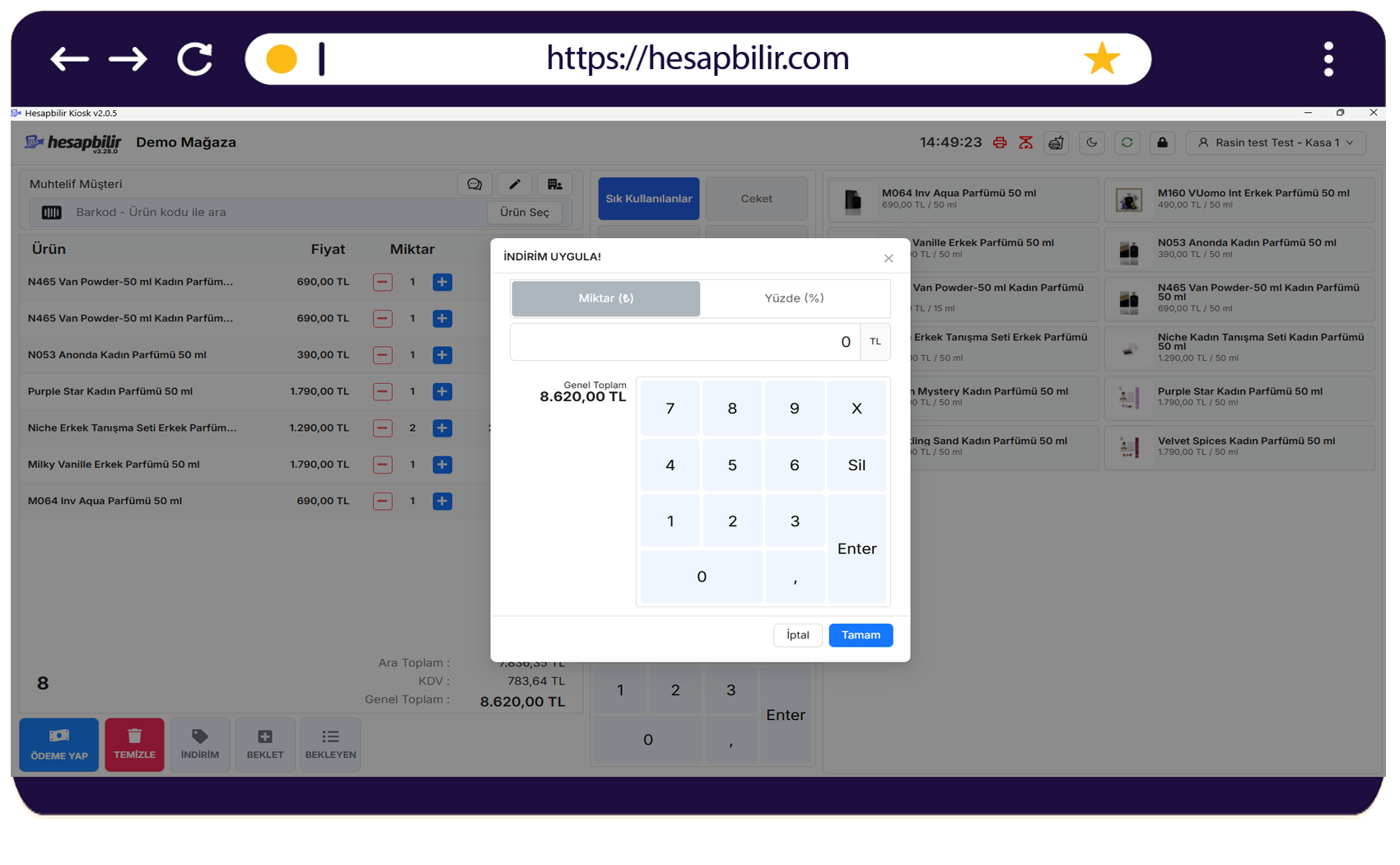
- BEKLET / BEKLEYEN: Müşteri ödemede beklerken satışı askıya alıp bir sonraki müşteriye geçmenizi sağlar.

7. Cihaz ve Donanım Durum Paneli
Sisteme bağlı donanımların anlık sağlık durumunu gösterir.

- ÖKC (Yazarkasa):
 Yazar kasa bağlantısının aktifliğini gösterir.
 - Terazi:
 Tartılı ürün satışı için terazi iletişimini simgeler.
 - Yazıcı:
 Fiş yazıcısının kağıt ve bağlantı durumunu belirtir.
 - Tema Açık/Koyu
 Temanın Açık/Koyu Mod özelliği.
 - Yemek Pazaryerleri
 Yemek Pazaryerleri İşlem Menüsü.
 - Ekran Kilitle:
 Kasiyer kasadan ayrıldığında güvenliği sağlamak için kullanılır.
8. Kasiyer ve Sistem İşlem Menüsü
Oturum yönetimi ve teknik ayarlara erişim noktasıdır.
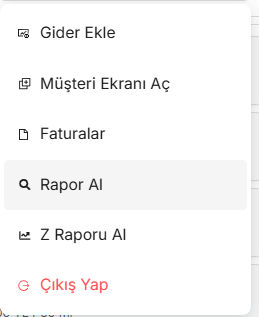
- Gider Ekle: Bu yetki kasiyere tanımlanmışsa gözükür ve kasasından gider ödeme ( elektrik , kırtasiye, kargo gibi nakit ödemeler için kasada çıkış sağlar ve raporlarda gösterimi sağlar.).
- Müşteri Ekranı Aç: Çift ekran olan firmalarda alınan ürünlerin müşteriye gsöterimi sağlanır.
- Faturalar: Kesilen (24 saat içerisindeki) faturaların listeler.
- Rapor Al: Aktif kasanın tüm işlem raporlarının listelenmesini sağlar(Detaylı rapor, X Raporu ve Z Raporu.)
- Z Raporu Al Kasiyerin yapmış olduğu tüm işlemleri bağlı ÖKC'den Z Raporu olarak oturumu ve Kasayı kapatır.
- Çıkış Terminal oturumun kapatır.
7 numaralı alanda kırmızı renkte görünen bir ikon, ilgili donanımla (Örn: ÖKC) bağlantının koptuğunu ifade eder. Bu durumda "ÖKC Entegrasyon Rehberi"ndeki adımları uygulayınız.
Hızlı Menü (3) ve Ürün Listeleri (4), "Mağaza Yönetimi > Sık Kullanılan Ürünler" sekmesinden ihtiyaca göre özelleştirilebilir.