Hızlı Satış Kiosk Sistemi ve Donanım Ayarları
Hesapbilir Kiosk uygulaması; terazi, yazarkasa ve yazıcı donanımlarıyla tam entegre çalışarak fiziksel mağazanızdaki satış süreçlerini tek bir noktadan yönetmenizi sağlar.
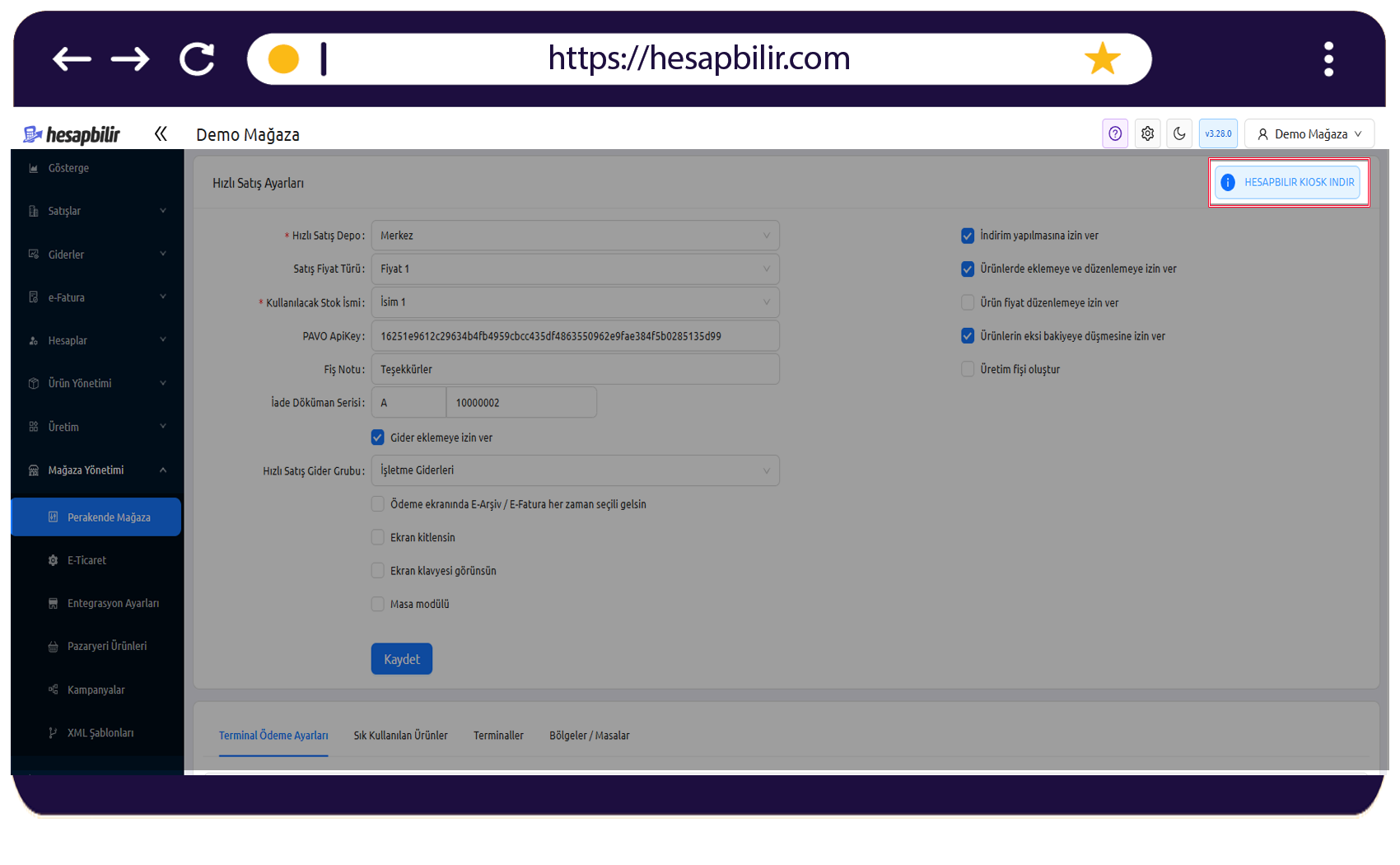
1. Kurulum ve Admin Girişi
- Kurulum:
kiosk_setup.exedosyasını çalıştırıp kurulumu tamamladıktan sonra masaüstündeki kısa yoldan uygulamayı başlatın.
Hızlı satış işlemlerinizi kolaylaştırmak ve kiosk ekranınızı hemen kurmak için Kiosk exe Buradan İndirin butonuna tıklayarak kurulum dosyasını (.exe) bilgisayarınıza indirebilirsiniz.
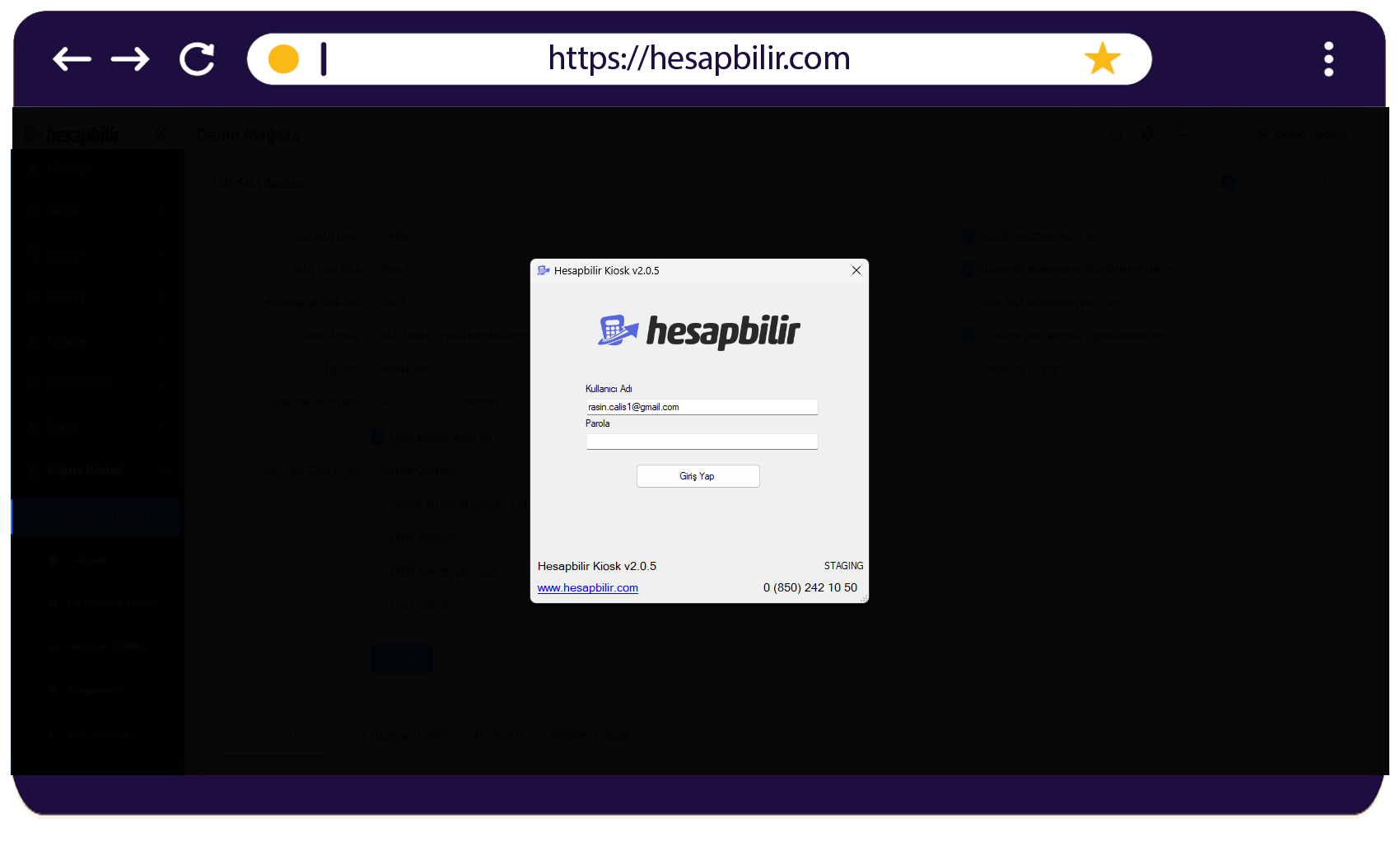
- Yetkilendirme: Uygulama ilk açıldığında Hesapbilir Admin bilgilerinizle giriş yapın. Bu adım, cihazın mağazanızla eşleşmesini ve ayarların yapılandırılmasını sağlar.
2. Donanım Yapılandırma Menüleri
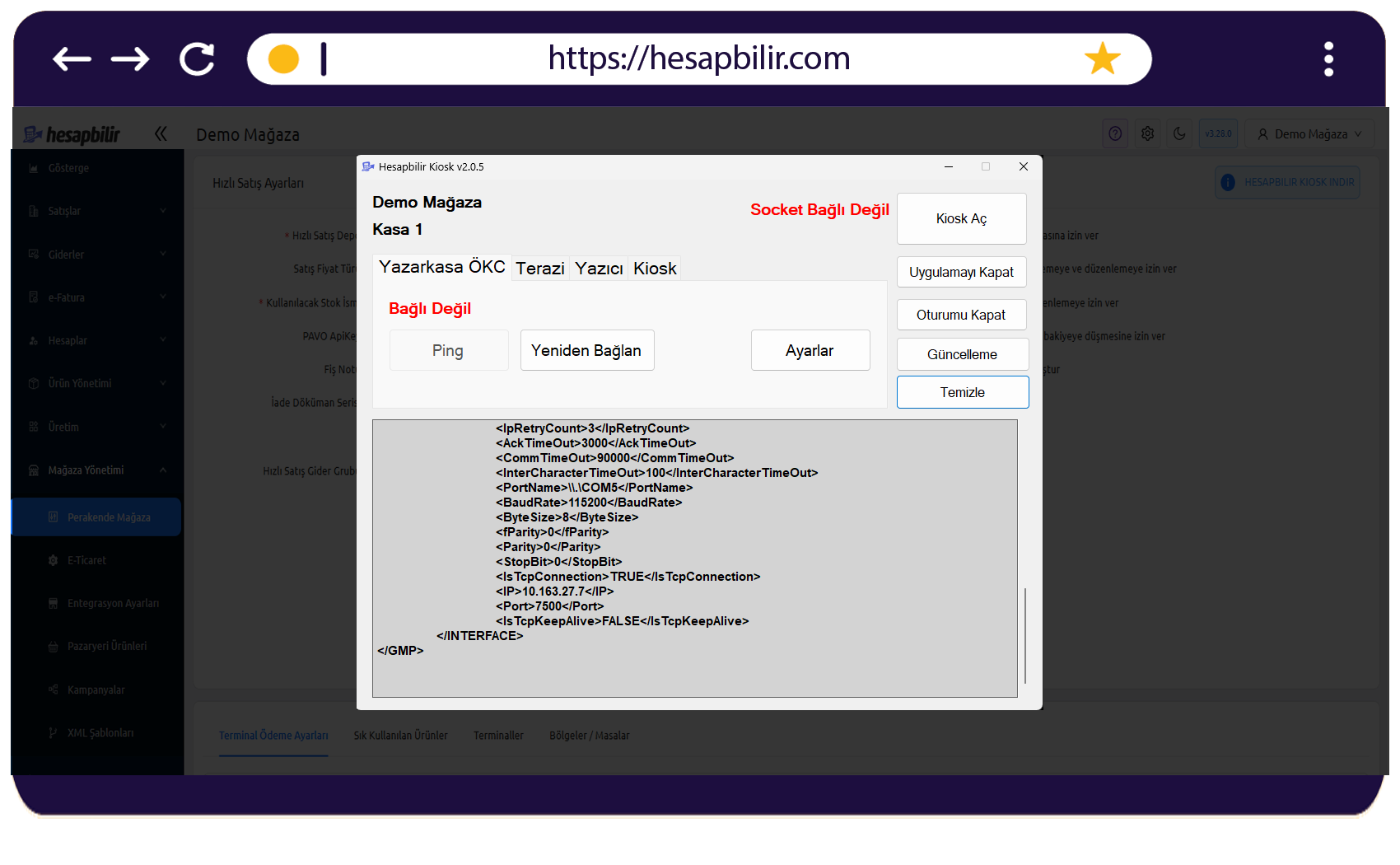
Admin girişi sonrası açılan Ayarlar panelinde, donanımlarınızı aşağıdaki sekmelerden tanımlayabilirsiniz:
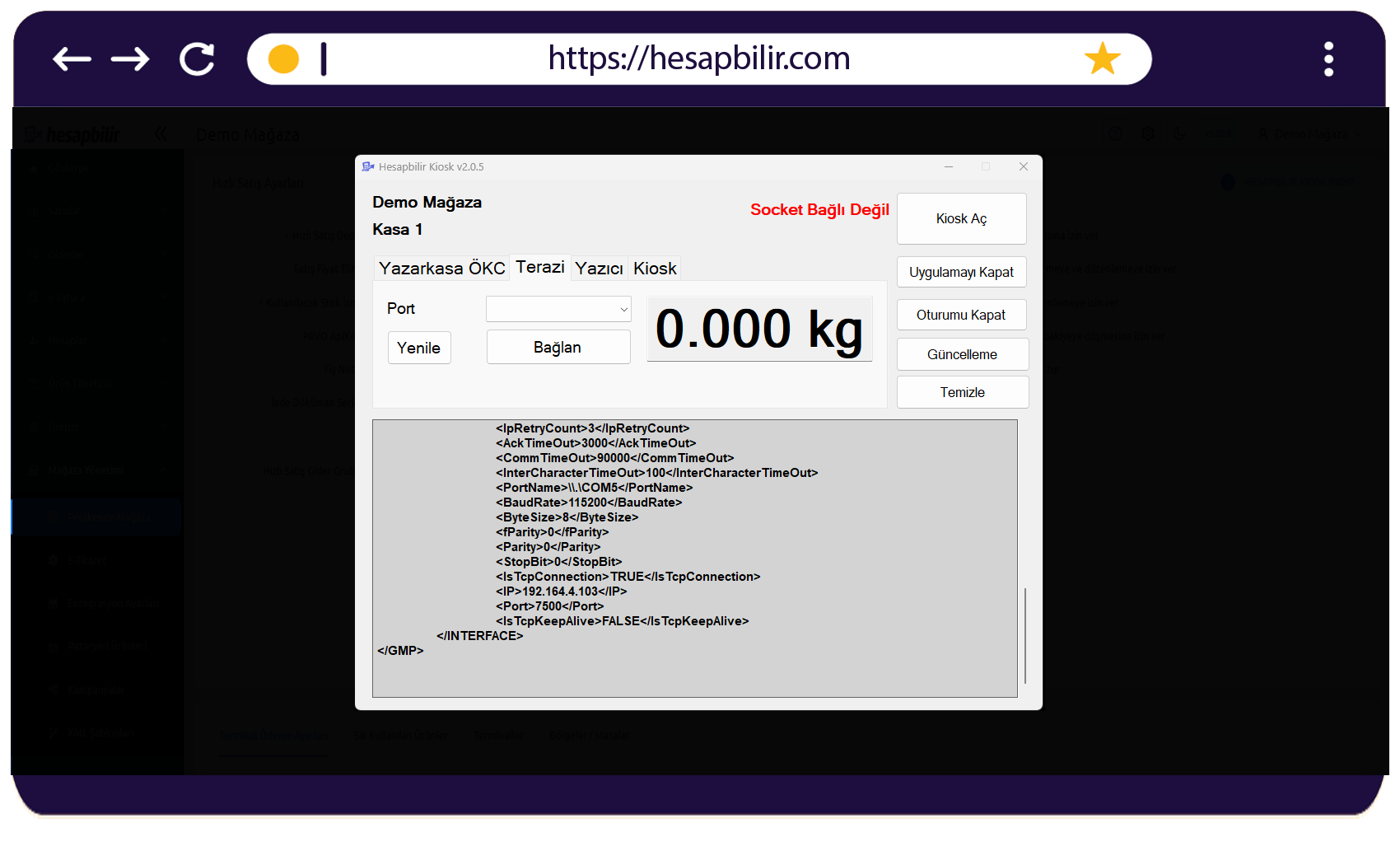
Terazi Ayarları
- Port Seçimi: Terazinizin takılı olduğu USB/Seri portu (Örn: COM3) seçin.
- Haberleşme: Terazinizin marka modeline uygun protokolü belirleyerek "Bağlantıyı Test Et" butonu ile ağırlık verisinin ekrana düştüğünü doğrulayın.
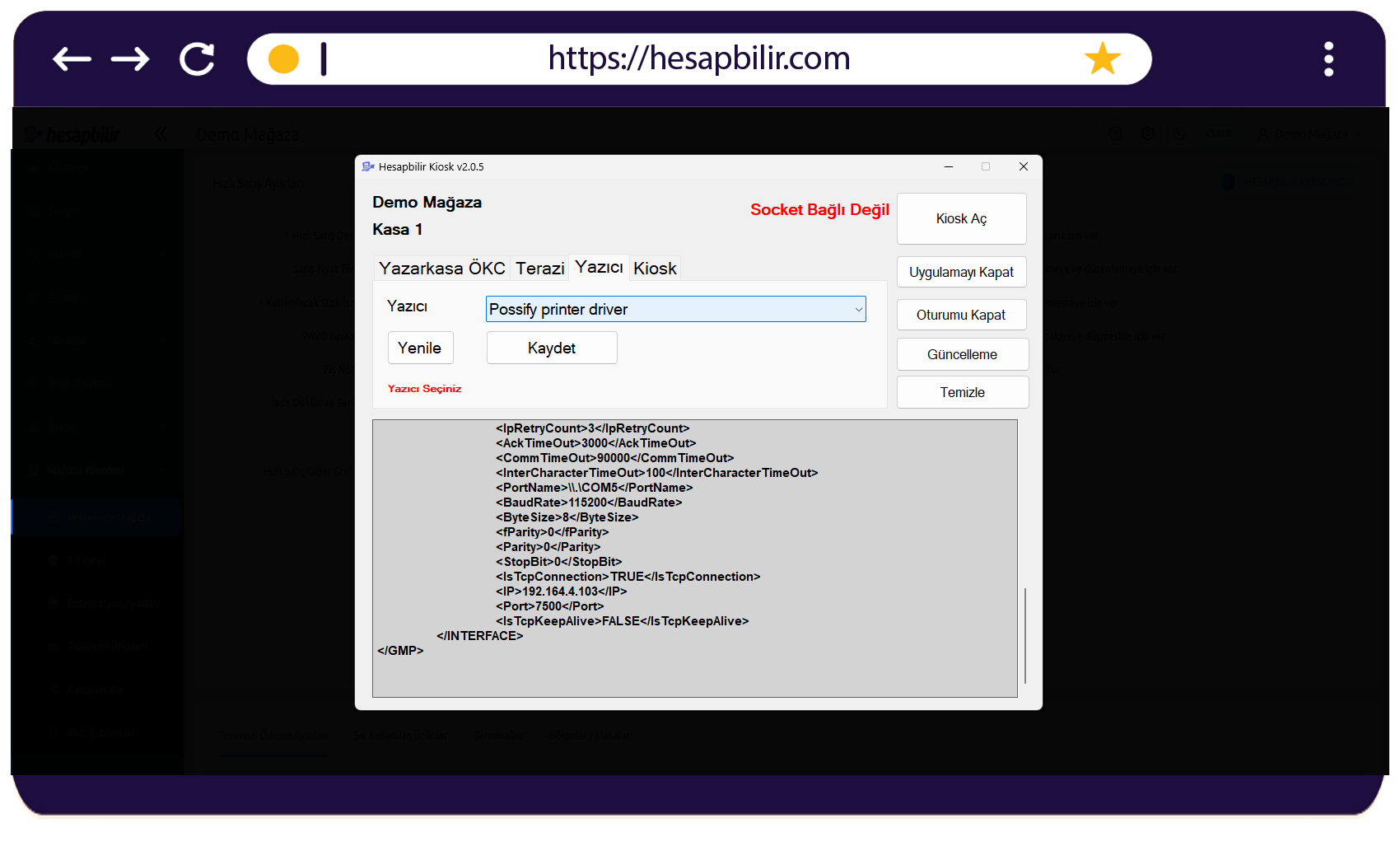
Yazıcı Ayarları
- Yazıcı Seçimi: Bilgi fişi veya mutfak çıktısı için sistemde yüklü olan termal yazıcıyı tanımlayın.
- Otomatik Çıktı: Satış kapandığında fişin bekletilmeden yazdırılması için "Otomatik Yazdır" seçeneğini aktif edin.
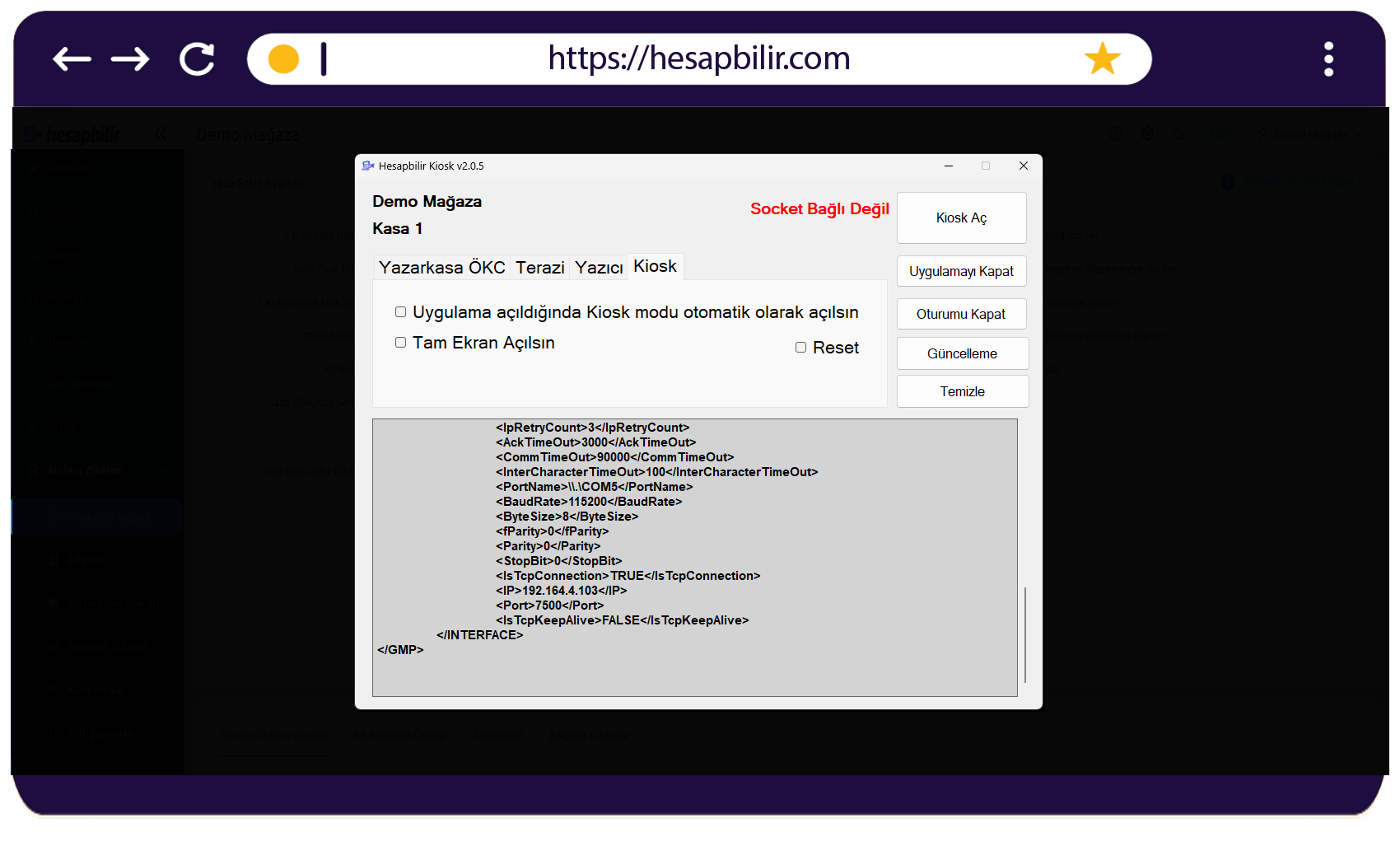
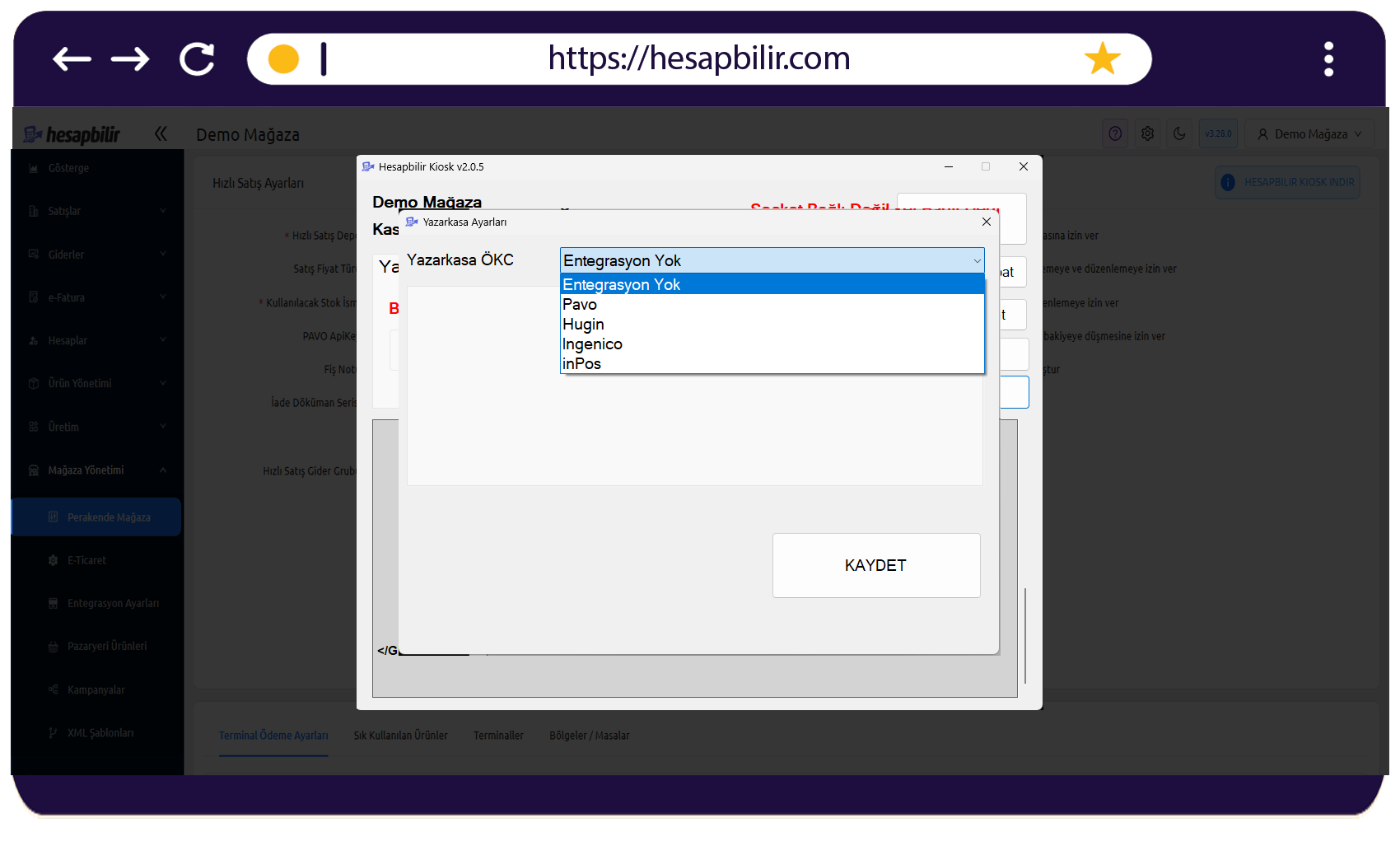
Kiosk & ÖKC Ayarları
- Yazarkasa (ÖKC): Mali onaylı cihazınızın (Hugin, İngenico,Pavo,İnpos) IP ve Port bilgilerini girerek entegrasyonu tamamlayın.
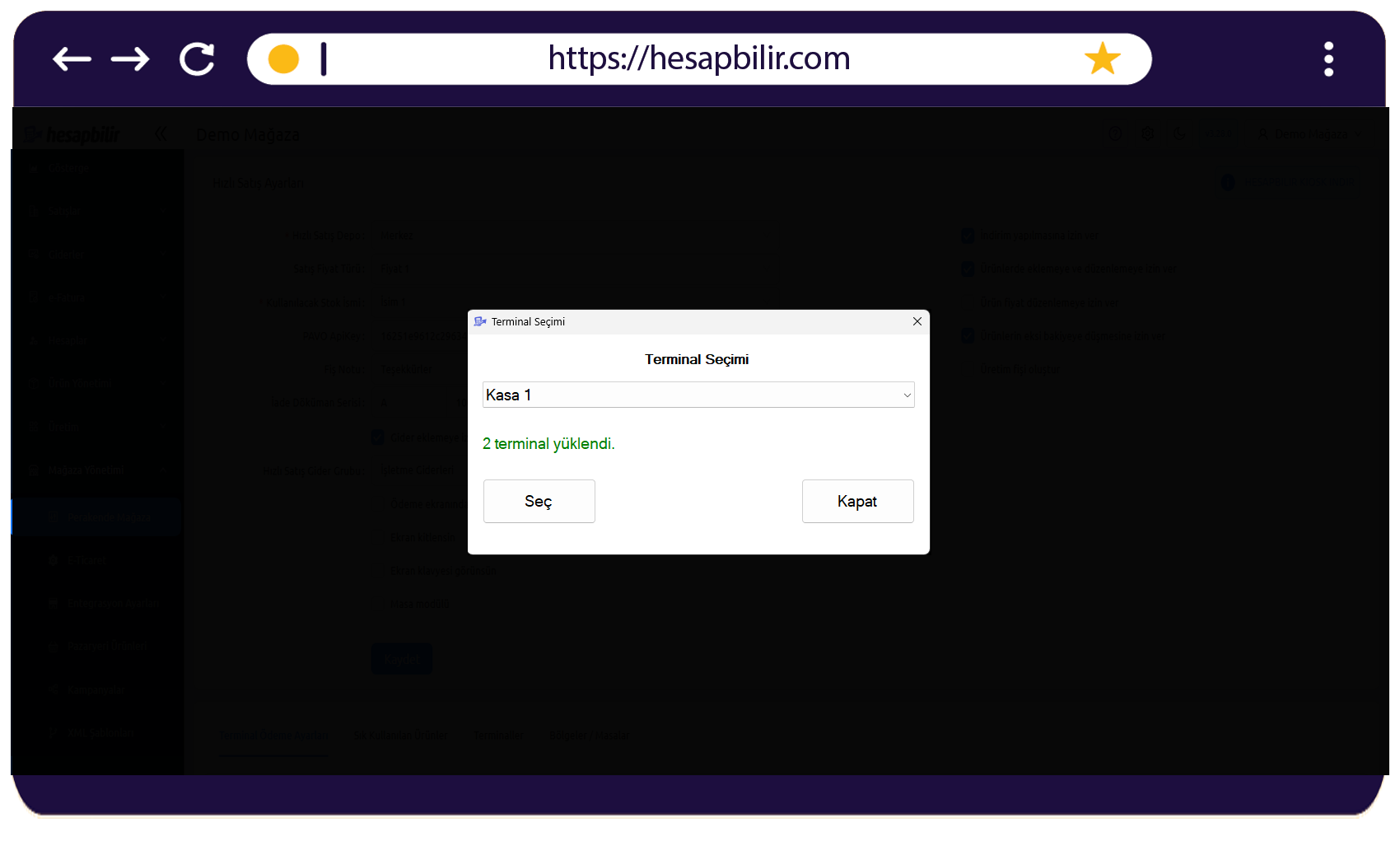
- Depo/Kasa: Kiosk satışlarının hangi depodan düşeceğini ve hangi kasaya işleneceğini bu ekrandan sabitleyin.
Önemli Bilgiler
Kiosk ekranında tanımladığınız tüm donanımların (Yazıcı, Terazi) Windows işletim sistemi tarafından "Çalışıyor" olarak tanındığından emin olun.
Barkod okutulması mümkün olmayan ürünler için ayarlar panelinden "Hızlı Ürün" butonları tanımlayarak dokunmatik ekran kullanımını optimize edebilirsiniz.
Kritik Uyarılar
Terazi veya Yazarkasa bağlantısı koptuğunda Kiosk ekranında uyarı belirir. Bu durumda kablo bağlantılarını ve port numaralarını kontrol ediniz.
Eğer ÖKC entegrasyonu aktifse, her günün sonunda cihaz üzerinden Z-Raporu almayı unutmayın; aksi halde sistem yeni günde satışa izin vermeyebilir.
Satışa Başlama
Tüm donanım ayarlarını (Terazi, Yazıcı, ÖKC) tamamlayıp kayıt ettikten sonra:
- Ayarlar ekranının sağ alt kısmında bulunan "KİOSK AÇ" butonuna basın.
- Bu işlem sizi doğrudan dokunmatik uyumlu Satış Ekranına yönlendirecektir.
- Artık barkod okutarak veya hızlı butonları kullanarak satış yapmaya başlayabilirsiniz!