Perakende Mağaza Ayarları
Perakende satış süreçlerinizi yönetmek, kasa terminallerini tanımlamak ve ödeme yöntemlerini yapılandırmak için bu paneli kullanabilirsiniz.
Hızlı Satış Ayarları
Satış ekranının ana davranışlarını bu bölümden kontrol edebilirsiniz.
1. Depo ve Fiyat Seçimi
- Hızlı Satış Depo: Satılan ürünlerin stoktan düşeceği ana depoyu seçin.
- Satış Fiyat Türü: Perakende ekranında geçerli olacak fiyat listesini (Örn: Perakende Fiyatı, Kampanyalı Fiyat) belirleyin.
- Kullanılacak Stok İsmi: Fatura ve fiş çıktılarınızda görünecek stok başlığını seçin.
- İade Döküman Serisi: İade/İptal işlemlerinde kullanılacak Gider Pusulası evraklarının Seri Numarası başlangıç eklenmesi.
Fiş notu alanına "İyi Günler Dileriz", "Değişim süresi 15 gündür" gibi sabit metinler ekleyerek müşteri fişlerinizin alt kısmını özelleştirebilirsiniz.
- Fiş Notu: Fatura ve fiş çıktılarınızda görünecek kısa bilgi notu.
- Hızlı Satış Gider Ayarları: Fatura ve fiş çıktılarınızda görünecek kısa bilgi notu.
- Gider eklemeye izin ver Aktif/Pasif
- Hızlı Satış Gider Grubu Kasadan çıkış yapılacak gider grubunun belirlenmesi.
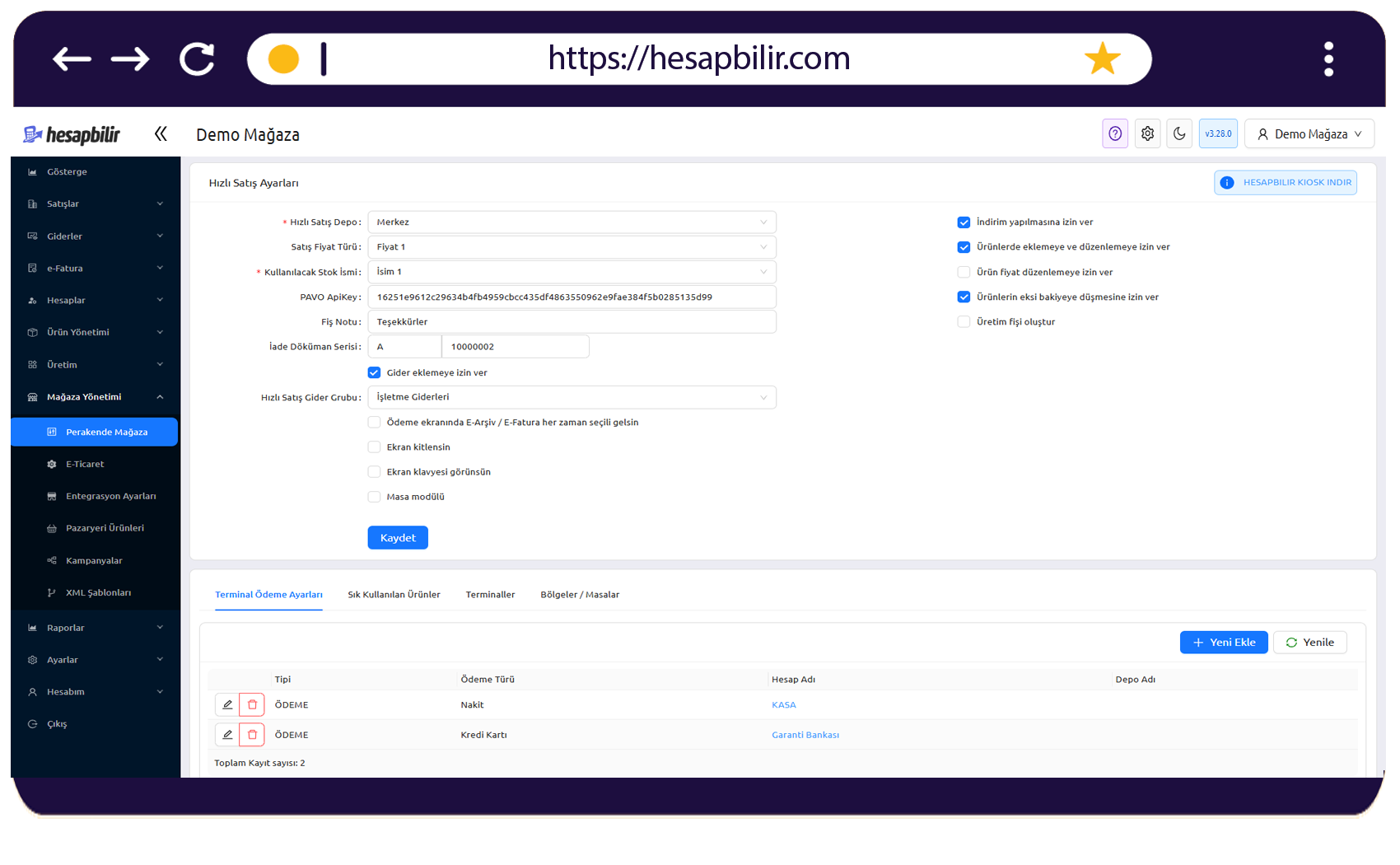
- Ödeme ekranında E-Arşiv / E-Fatura her zaman seçili gelsin: Aktif/Pasif.
- Bu alan seçili olduğundan otomatik tüm işlemleriniz e-Fatura/e-Arşiv fatura olarak tamamlanacaktır.
- Pasif olduğunda belirlenmiş Fiş kesme tutarına kadar Yazarkasa Fişi sonrasında Fatura işlemi olarak tamamlanacaktır.
Kasa ekranındayken evrak tipini Kasiyer değiştirebilir. Böylece düşük miktarlı işlemleri Fatura olarak müşteriye verebilirsiniz.
2. Yetkilendirmeler ve Görünüm
- İndirim İzni: Kasiyerin manuel iskonto yapıp yapamayacağını belirler.
- Ekran Klavyesi: Dokunmatik ekranlı terminallerde "Ekran klavyesi görünsün" seçeneği aktifleştirilmelidir.
- Masa Modülü: Restoran veya cafe işletmesiyseniz, bölge ve masa takibi için bu kutucuğu işaretlemelisiniz.
Eksi Bakiye İzni: Eğer "Ürünlerin eksi bakiyeye düşmesine izin ver" seçeneği aktif değilse, stokta 0 görünen bir ürünün barkodu okutulduğunda sistem satışa izin vermeyecektir.
Ürün Ekleme /Düzenleme İzni: Bu alan seçilmişse Kasiyerler +Yeni Ürün ekleyebilir ve tüm alanlarda düzenleme yapabilir yetkisine sahip olacaktır.
Ürün Fiyat İzni: Bu alan seçilmişse Kasiyerler sadece o işlem için fiyat düzenlemesi yapabilir yetkisine sahip olacaktır. Bu kasada müşteri bekletme veya satış kaybını engelemenize yardıcı olacaktır.
İndirim Yapma İzni: Bu alan seçilmişse Kasiyerler işlem esnasında % İndirim veya Tutar İndirim (Dip) iskontosu yapabilme yetkisine sahip olacaktır.
Terminal Ödeme Ayarları
Kasada tahsilat yapılırken kullanılacak yöntemlerin muhasebe entegrasyonudur.
| Ödeme Türü | Tanım | Bağlı Hesap |
|---|---|---|
| Nakit | Elden alınan ödemeler | Merkez Kasa |
| Kredi Kartı | Banka POS cihazı ödemeleri | Garanti / Akbank vb. |
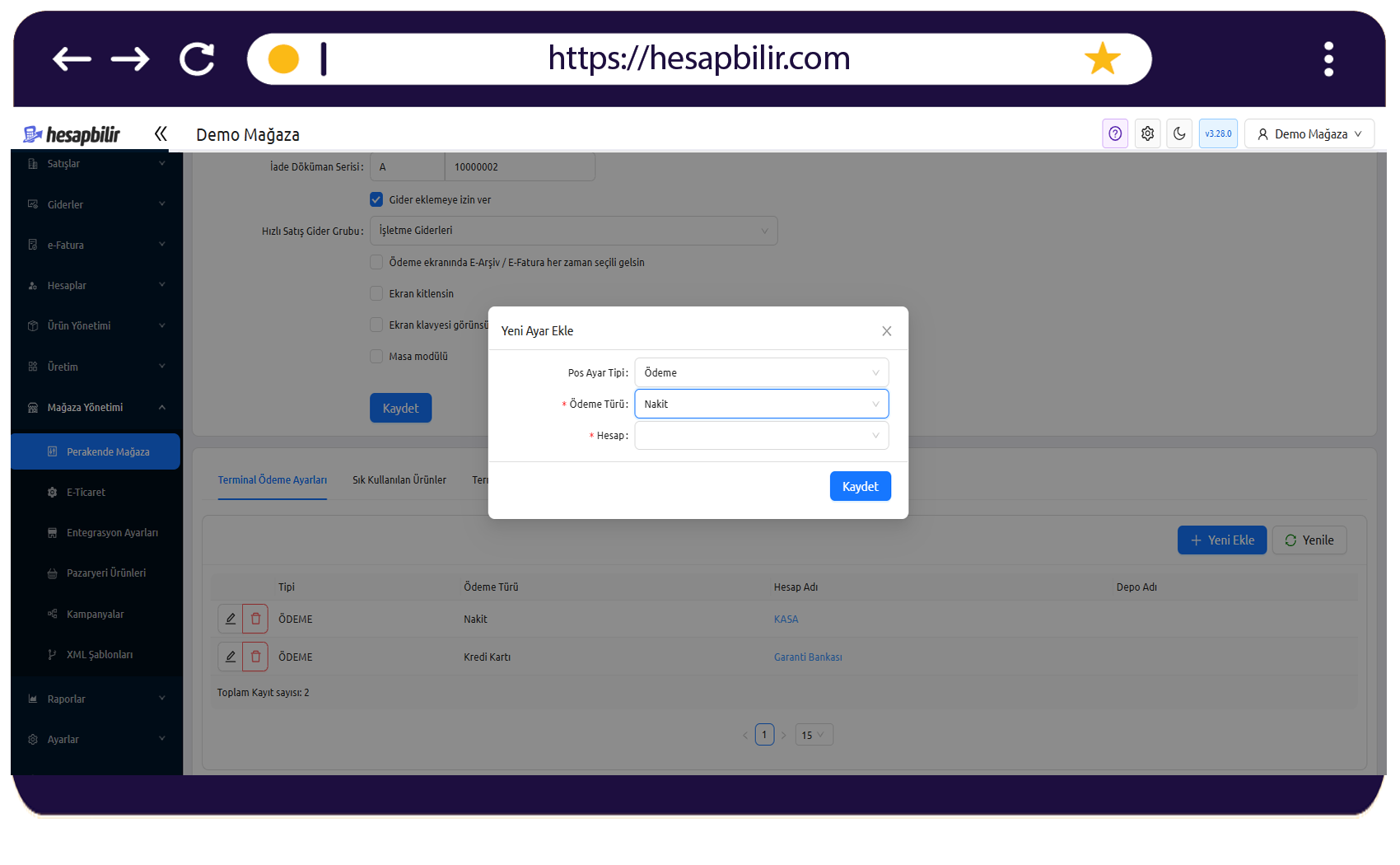
Her bir ödeme türü, sistemdeki bir Banka veya Kasa kartı ile eşleşmelidir. Bu sayede gün sonunda "Kasa Raporu" aldığınızda nakit ve POS toplamlarınız otomatik ayrıştırılır.
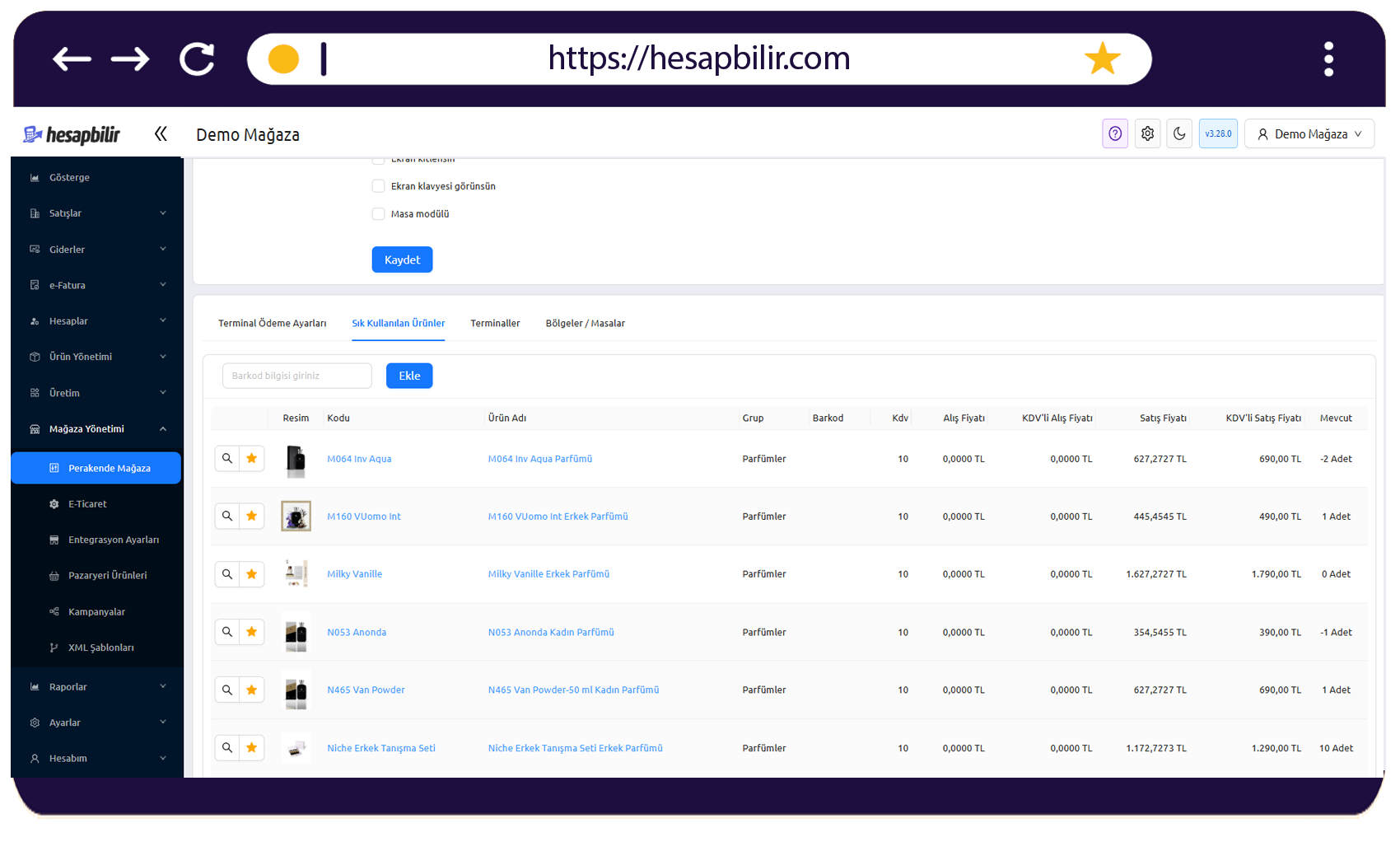
Sık Kullanılan Ürünler
Hızlı satış ekranında barkod okutmadan, tek tıkla sepete ekleme yapmak için kullanılan "Hızlı Buton" listesidir.
- Ekleme: Ürün kartındaki barkod veya ismi yazarak listeye dahil edin.
- Sıralama: En çok satılan (Örn: Ekmek, Su, Poşet) ürünleri listenin başına eklemeniz işlem hızını artırır.
Terminaller ve Donanım Yönetimi
İşletmenizdeki her bir fiziksel satış noktasını ayrı bir terminal olarak tanımlayın.
- Aktif Kullanıcı: O an kasanın başında hangi personelin olduğu "Aktif Kullanıcı" sütunundan izlenebilir.
- Donanım Durumu: Terazi, Yazıcı ve ÖKC (Yeni nesil yazar kasa) bağlantılarının
Pasif/Aktifdurumunu buradan yönetin.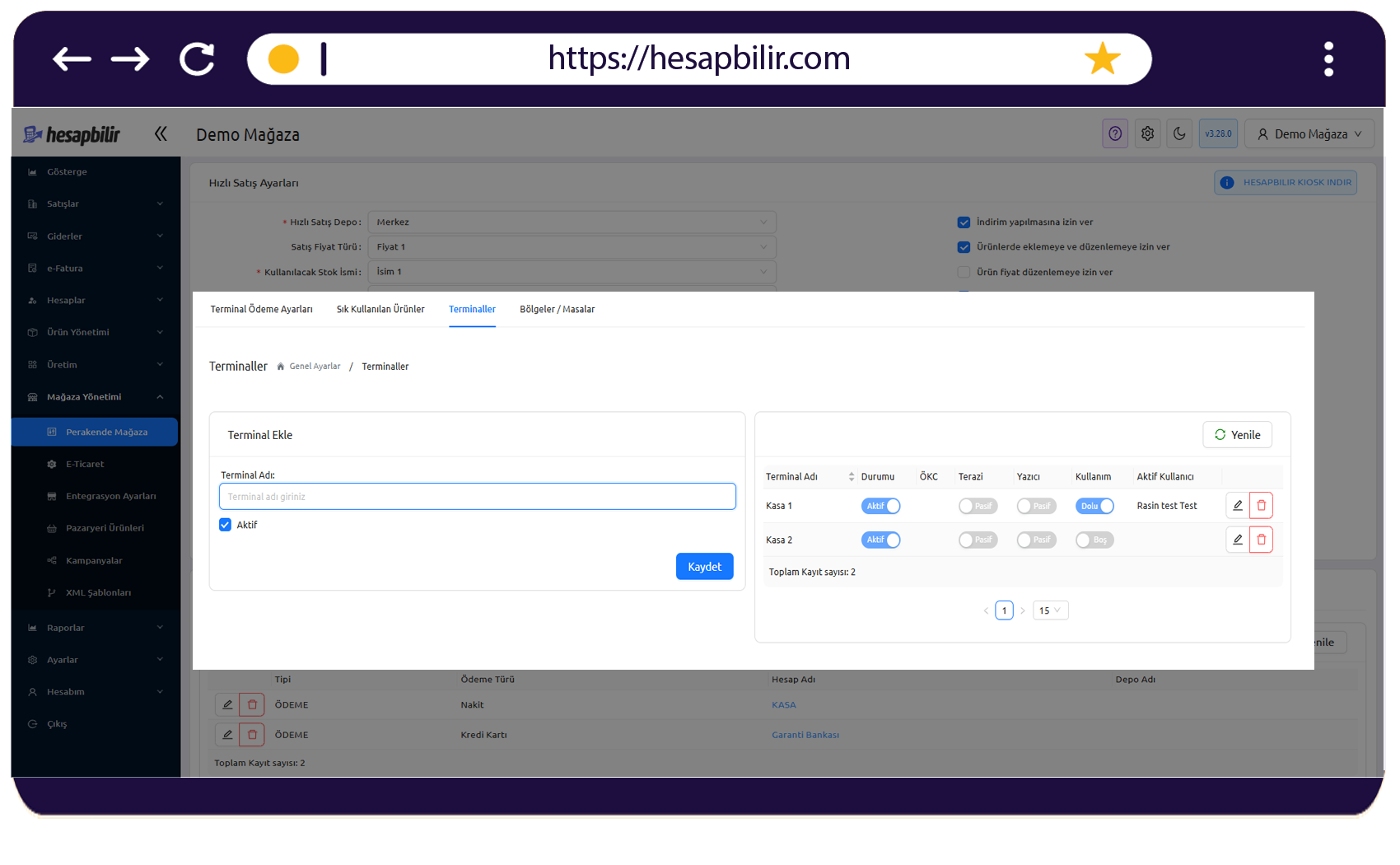
Bir terminalin "Kullanım" durumu Dolu görünüyorsa, o terminalde açık bir oturum var demektir. Teknik bir hata oluşmadığı sürece aynı terminale başka bir cihazdan giriş yapılması önerilmez.
Bölge ve Masa Tanımları (Opsiyonel)
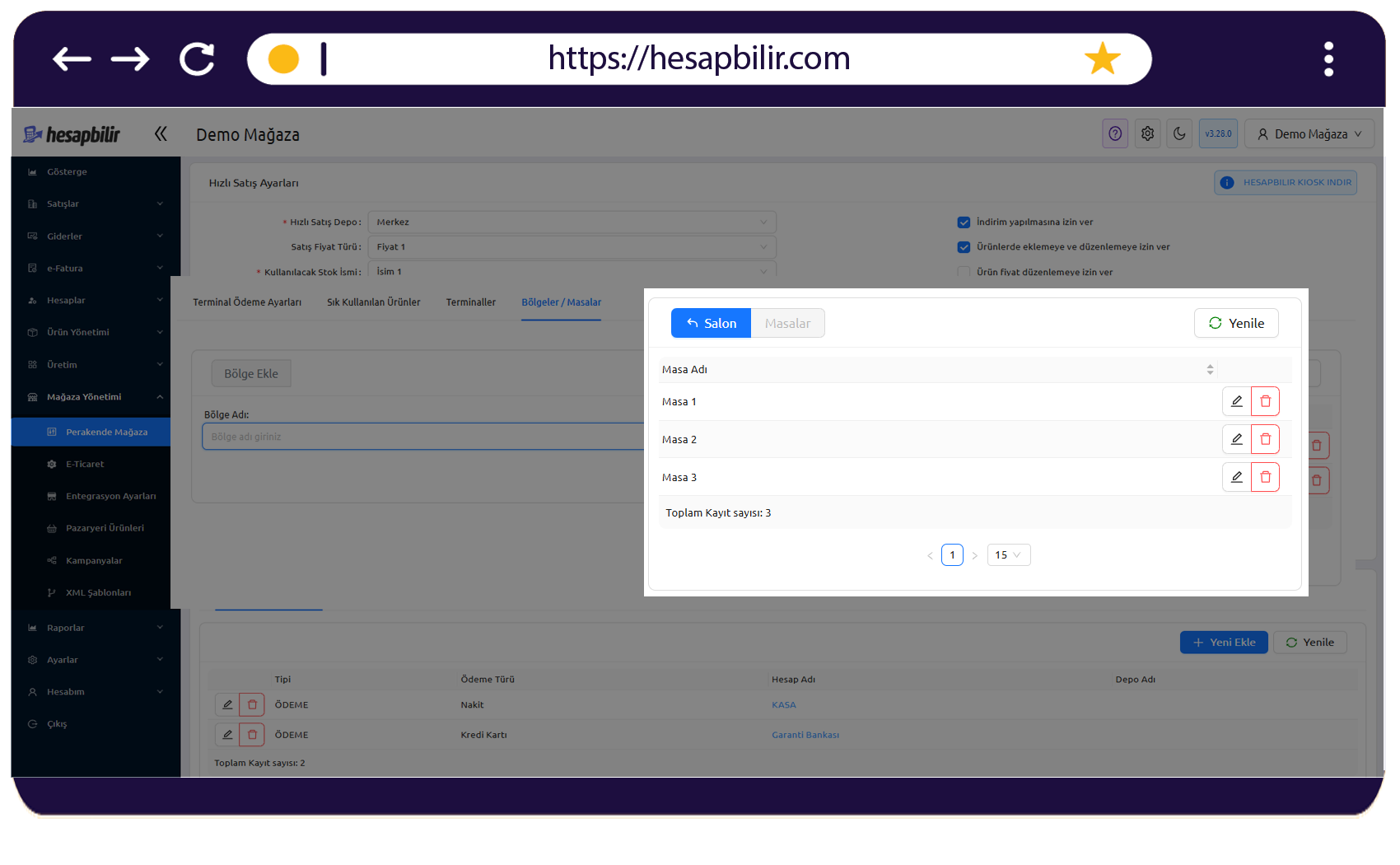
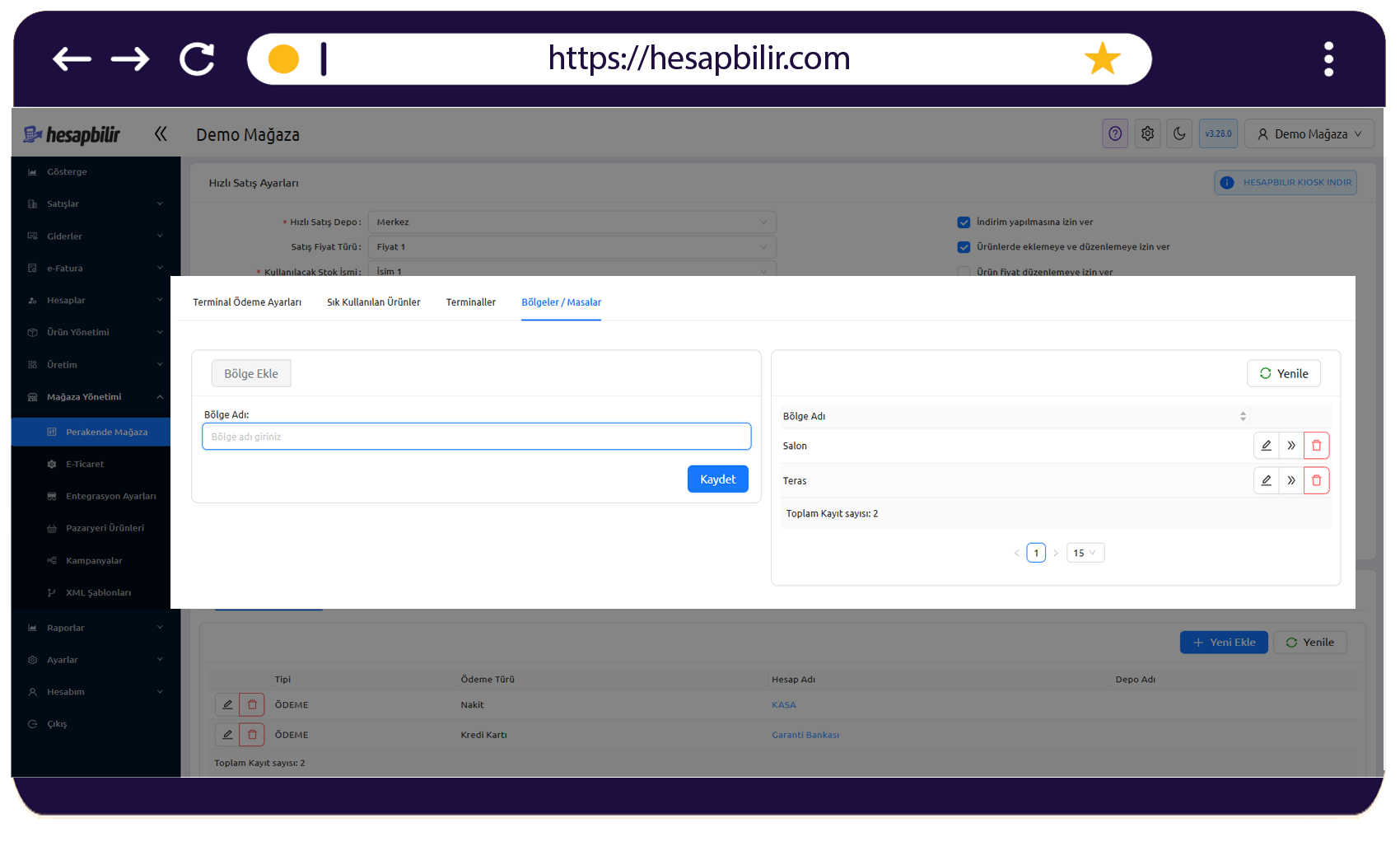
Masa modülü kullanan işletmeler için fiziksel mekan yönetimidir.
Bölge Yönetimi
- Bölgeler: Salon, Teras, VIP gibi alanlar oluşturun.
- Hızlı Erişim: Satış ekranında bu bölgeler arasında tab (sekme) yapısı ile geçiş yapılabilir.
Masa Detayları
- Bölge Seçin: İlgili bölgenin sağındaki
>>(Detay) butonuna tıklayın. - Masa Ekle: Açılan listede masa isimlerini (Masa 1, Masa 2...) tanımlayın.
- Düzenle/Sil: İsim değişikliklerini kalem ikonuyla yapabilirsiniz.