Satış Faturası Oluşturma
Hesapbilir üzerinde hızlı ve hatasız satış faturaları oluşturabilir, dövizli işlemlerinizi yönetebilir ve faturalarınızı tek tıkla GİB sistemine gönderebilirsiniz.
➕ Yeni Satış Faturası Nasıl Eklenir?
Yeni bir satış faturası eklemek için şu adımları izleyin:
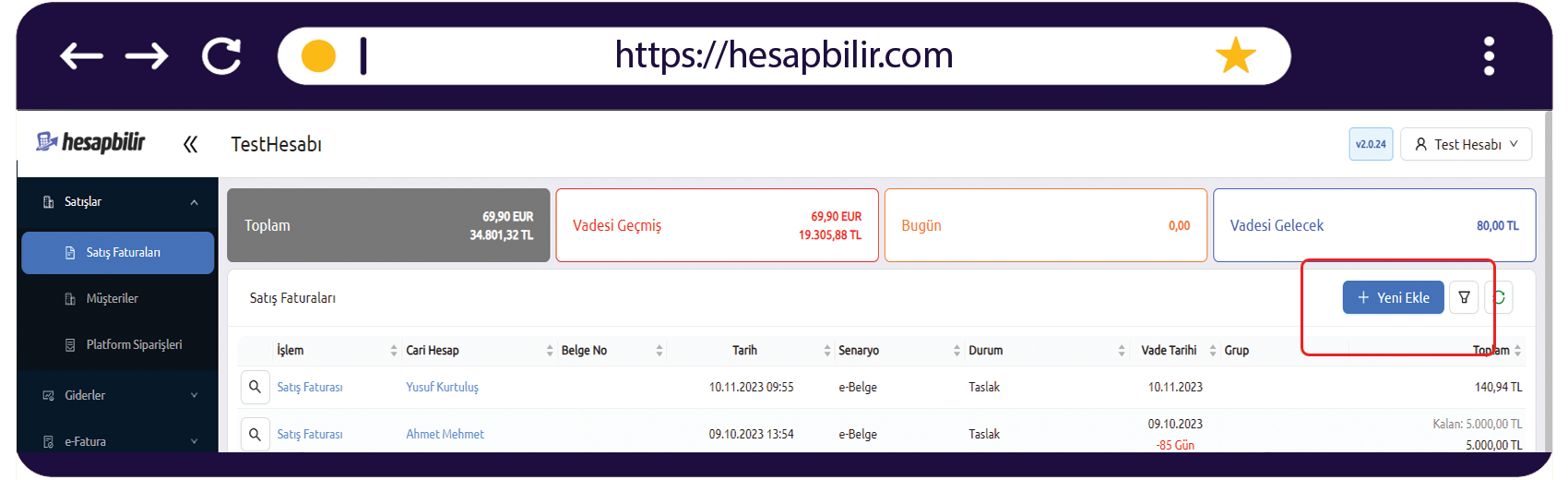
- Sol menüde bulunan Satışlar sekmesine tıklayın.
- "Satış Faturaları" menüsünü seçin.
- Sağ üst köşede yer alan +Yeni Ekle butonunu tıklayın..
Fatura Formunda Doldurulacak Alanlar
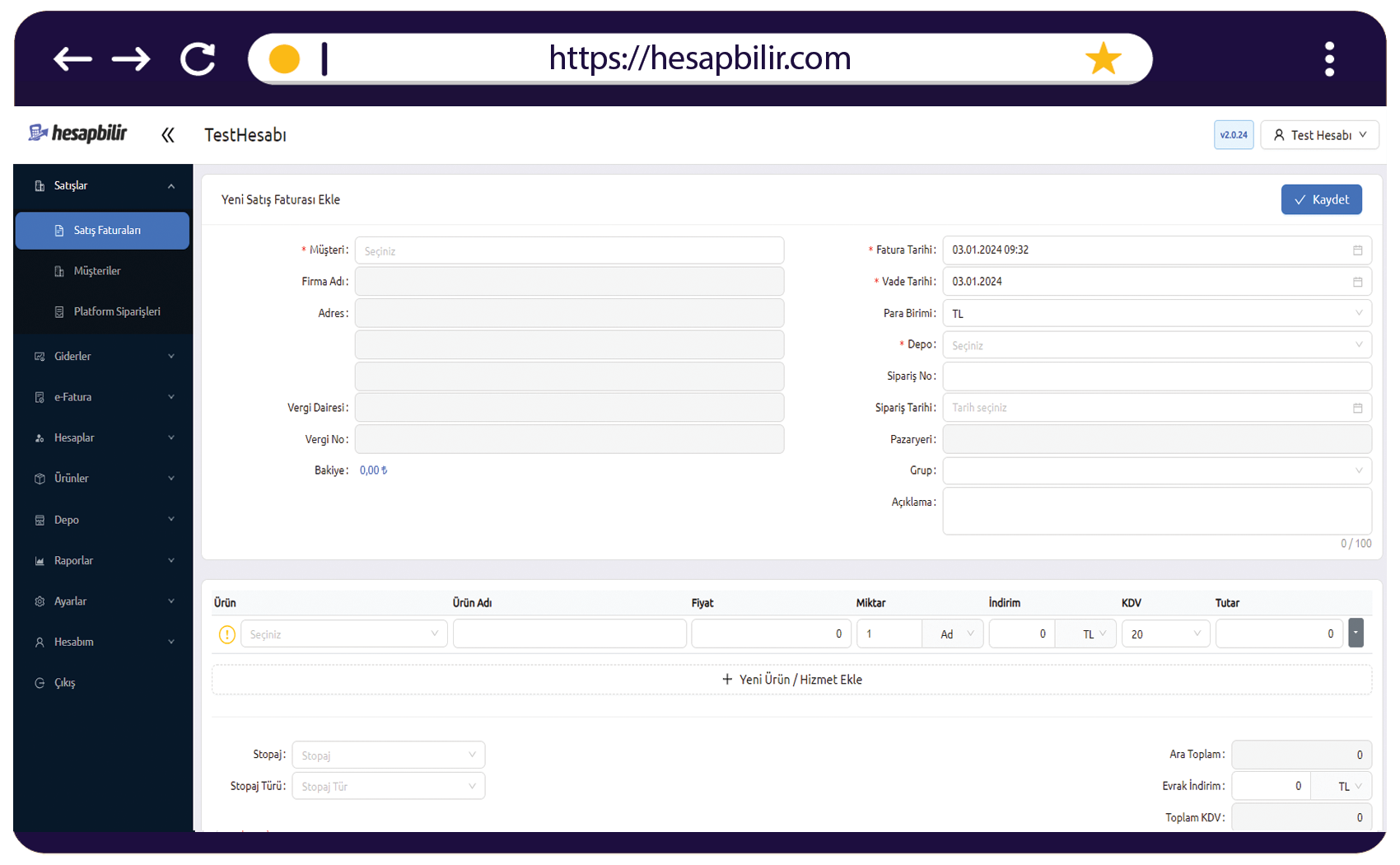
Açılan sayfada faturanıza ait şu detayları tanımlayabilirsiniz:
- Müşteri Bilgileri: Kayıtlı müşterinizi seçin veya +Yeni Ekle ile hızlıca yeni bir müşteri tanımı yapın.
- Tarih ve Vade: Faturanın düzenleme tarihini ve beklenen ödeme (vade) tarihini belirtin.
- Para Birimi: TL haricinde USD veya EUR seçimi yaparak dövizli fatura oluşturabilirsiniz.
- Sipariş Bilgileri: Varsa sipariş numarası ve sipariş tarihini ekleyin.
- Grup (Kategori): Faturalarınızı raporlarken filtrelemek için kategori veya etiket ekleyin.
- Ürün/Hizmet Satırları: Ürün adını yazarak veya barkod okutarak kalemleri ekleyin.
- Özel Vergiler & İndirimler: Satır bazlı veya dip toplamda ÖİV, ÖTV, Stopaj, Tevkifat ve İndirim alanlarını kullanabilirsiniz.
Fatura Detay Ekranı ve İşlemler
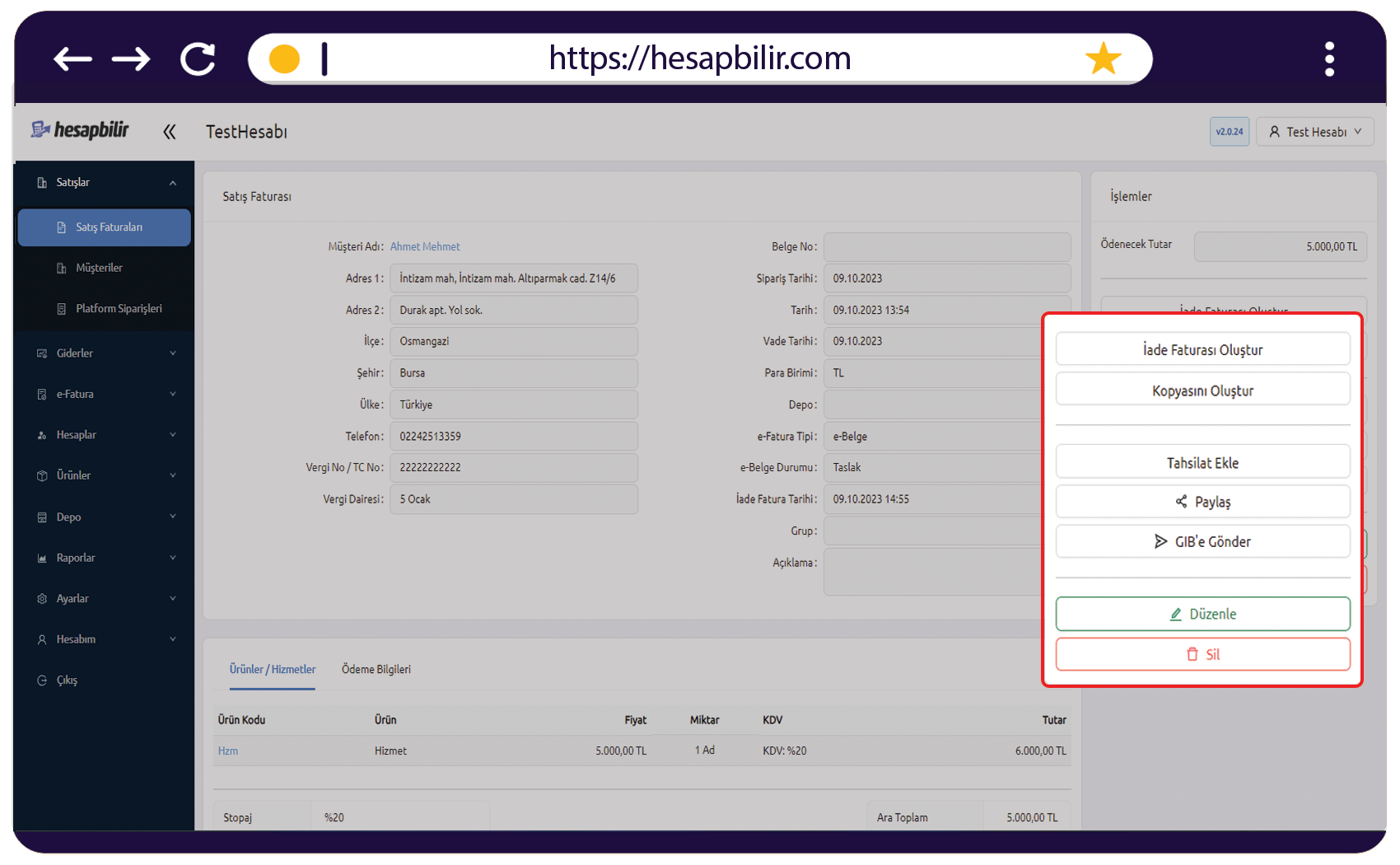
Faturayı kaydettikten sonra detay ekranı üzerinden şu işlemleri gerçekleştirebilirsiniz:
- Düzenle: Hatalı girişleri düzeltmek için faturayı güncelleyin.
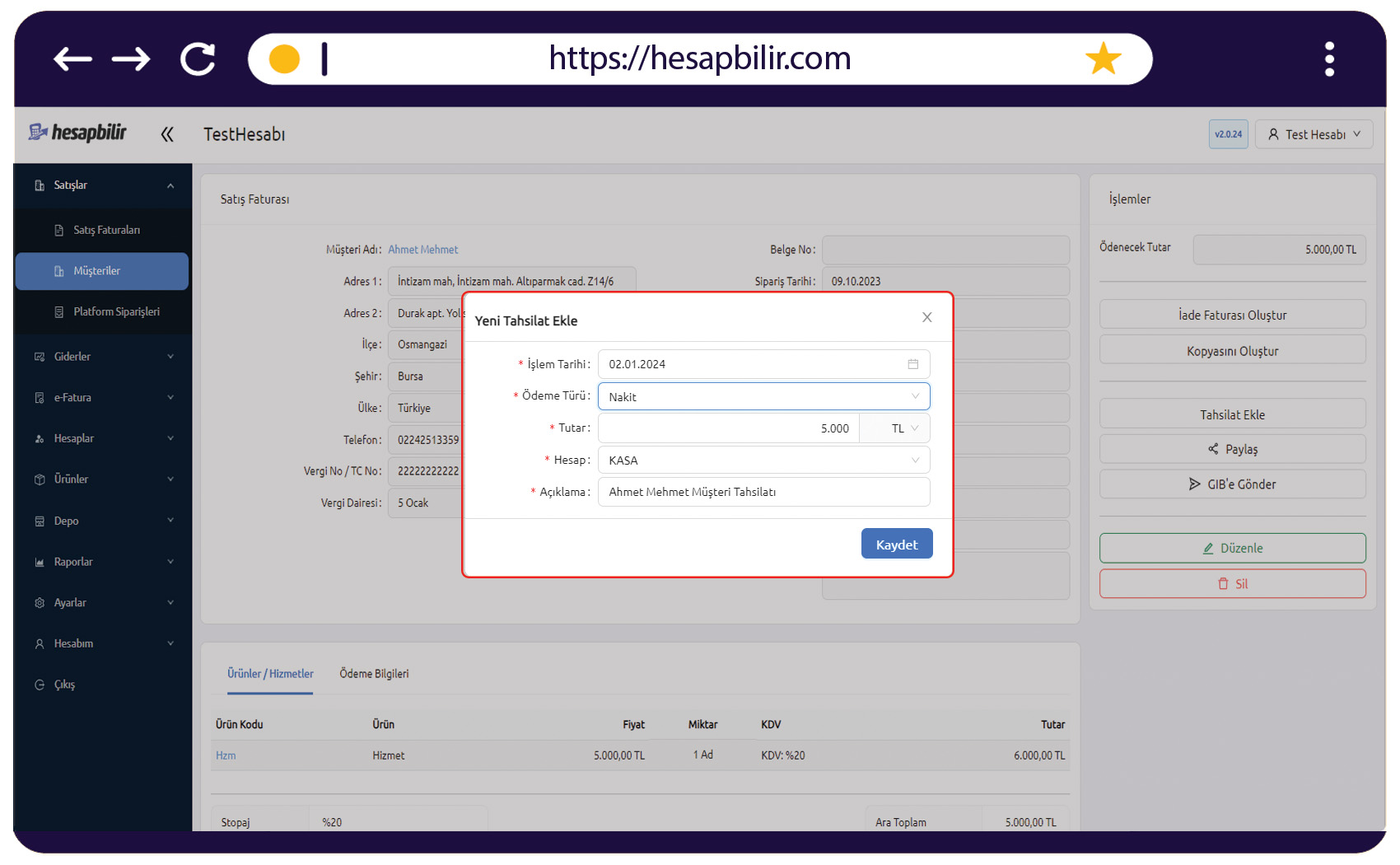
- Tahsilat Ekle: Faturaya ait nakit, kredi kartı veya havale tahsilatlarını işleyerek faturayı kapatın.
- Paylaş: Faturayı PDF olarak müşterinize e-posta yoluyla gönderin.
- Kopyasını Oluştur: Benzer faturalar için mevcut faturayı kopyalayarak zaman kazanın.
- İade Faturası Oluştur: Satışın iptali durumunda hızlıca iade faturası hazırlayın.
- GİB'e Gönder: Tüm kontroller tamamsa faturayı resmileştirmek için GİB'e iletin.
İpucu
Faturalarınızda her zaman aynı notların (Banka IBAN bilgileri vb.) çıkmasını istiyorsanız e-Fatura Ayarları bölümünden Belge Notu alanını kullanabilirsiniz.