İhracat Satış Faturası Oluşturmak
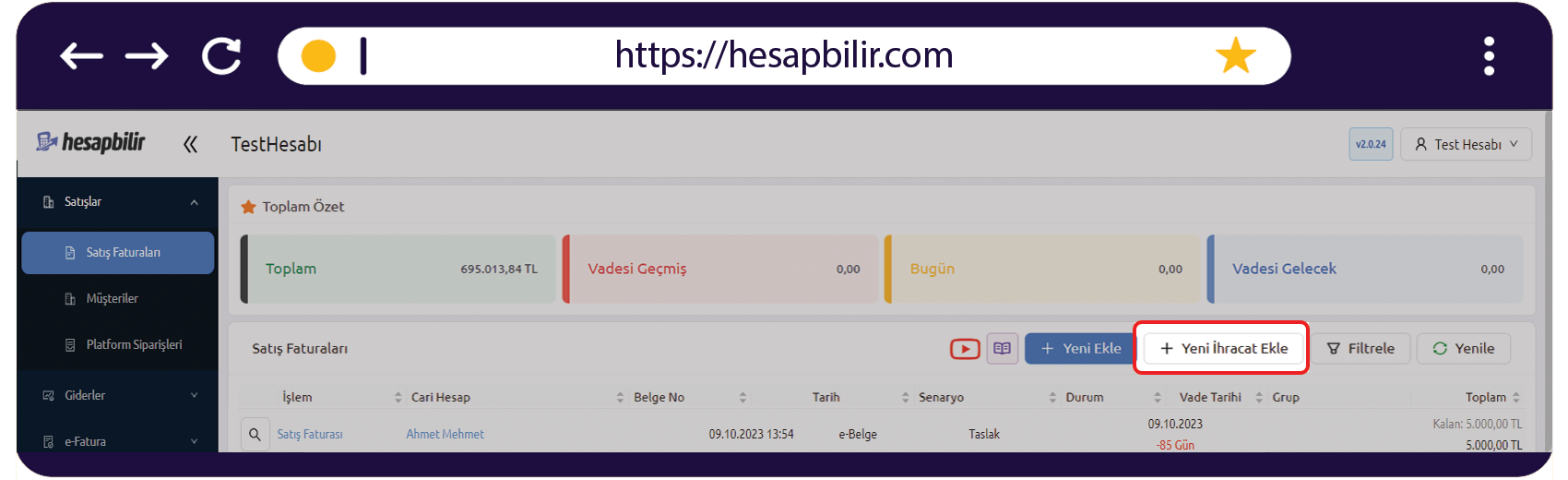
Hesapbilir ile ihracat süreçlerinizi dijital ortamda kolayca yönetebilirsiniz. Yeni bir ihracat faturası oluşturmak için sol menüdeki Satışlar > Satış Faturaları sekmesine gidin ve sağ üstteki "+Yeni İhracat Ekle" butonuna tıklayın.
İhracat Faturasının Farklılıkları
İhracat faturaları, standart faturalardan bazı temel noktalarda ayrılır:
- Döviz: İhracat faturaları yabancı para birimi (USD, EUR vb.) üzerinden kesilmelidir. Döviz kurları sistem tarafından otomatik hesaplanır.
- KDV: Bu faturalarda KDV alanı mevcut değildir (KDV %0 olmalıdır).
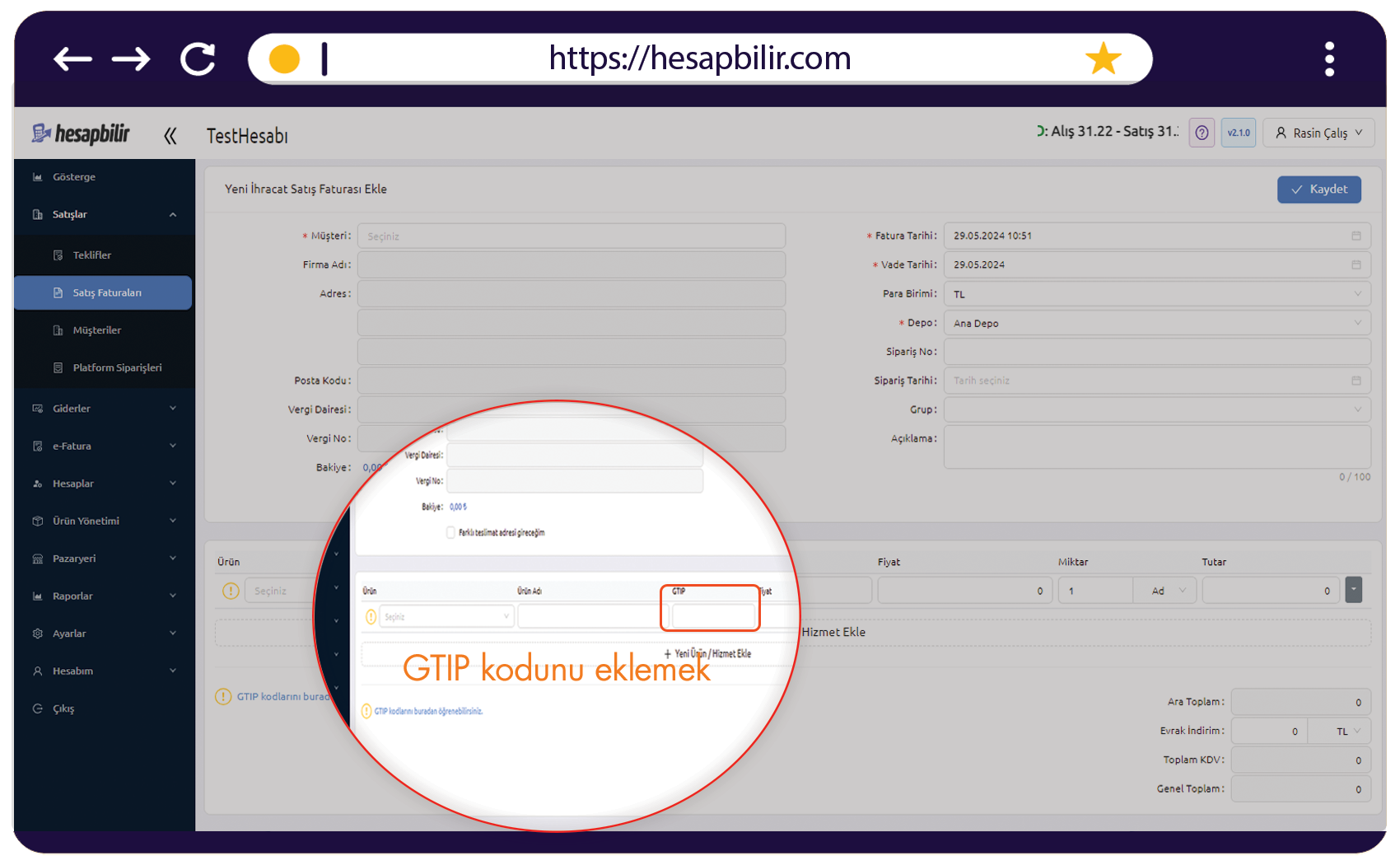
- GTİP Kodu: Her ürün için Gümrük Tarife İstatistik Pozisyonu (GTİP) kodu girilmesi zorunludur.
Fatura Oluşturma Adımları
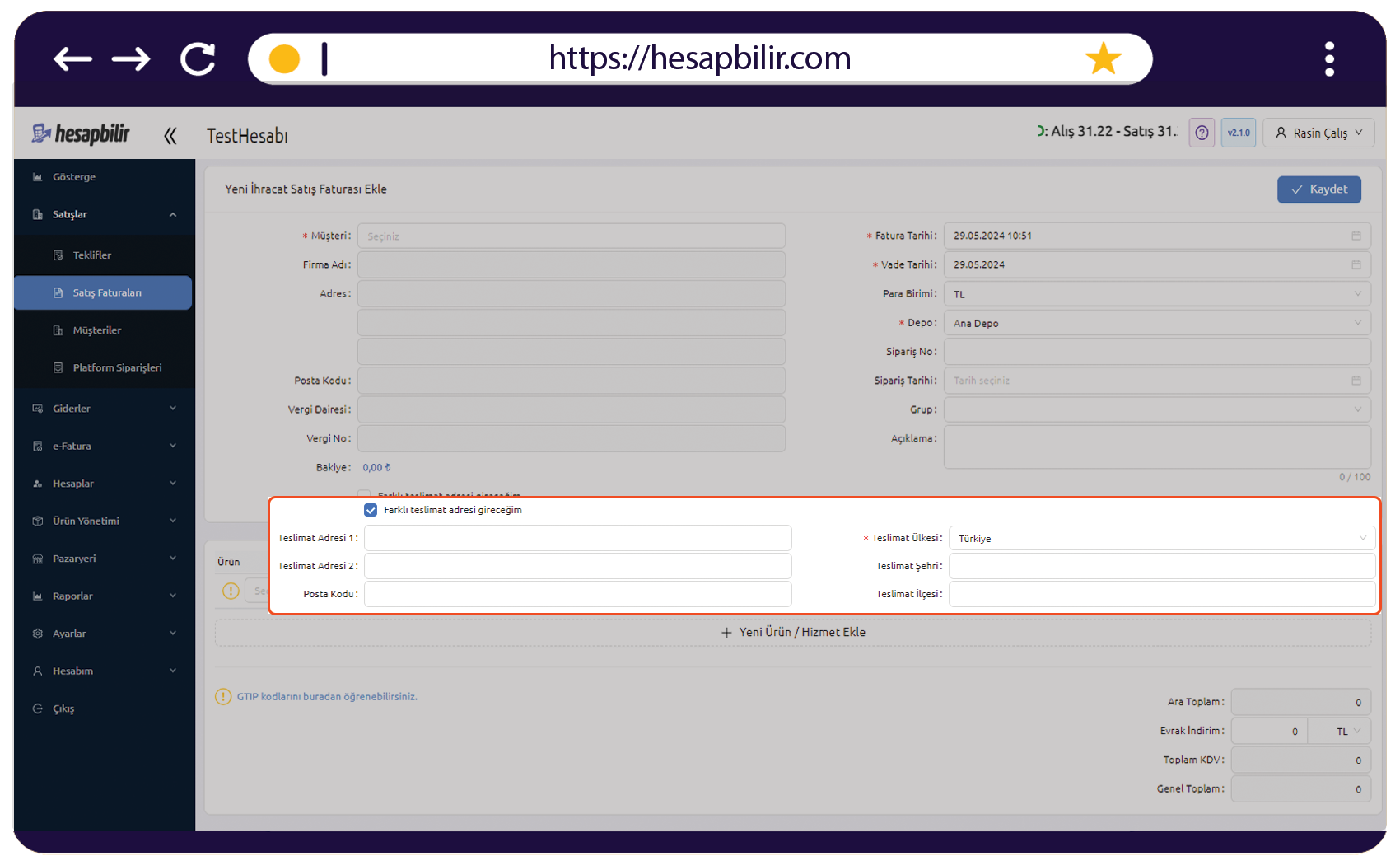
- Müşteri Bilgileri: Kayıtlı bir müşteri seçebilir veya +Yeni Ekle ile anında yeni bir yurtdışı müşterisi oluşturabilirsiniz.
- Tarihler: Düzenleme ve vade tarihlerini belirtin.
- Sipariş Bilgileri: Sipariş numarası ve tarihini ekleyerek takibi kolaylaştırın.
- Grup (Kategori): Faturayı filtrelemek için kategori veya etiket atayın.
- Ürün/Hizmet Seçimi: Ürünlerinizi seçin ve GTİP Kodlarını muhakkak ekleyin.
- Teslimat Adresi: Gerekirse fatura adresinden farklı bir teslimat adresi tanımlayabilirsiniz.
Dikkat!
Ürünlerin KDV oranı muhakkak "0" (Sıfır) olmalıdır. Mikro İhracat faturalarında; Ürün Menşei, GTİP Kodları, Navlun ve Kargo Taşıyıcı bilgilerinin notlar kısmında yer alması yasal zorunluluktur. Stok kartlarında bu bilgiler tanımlıysa otomatik olarak eklenir.
Fatura Detay ve Yönetim Ekranı
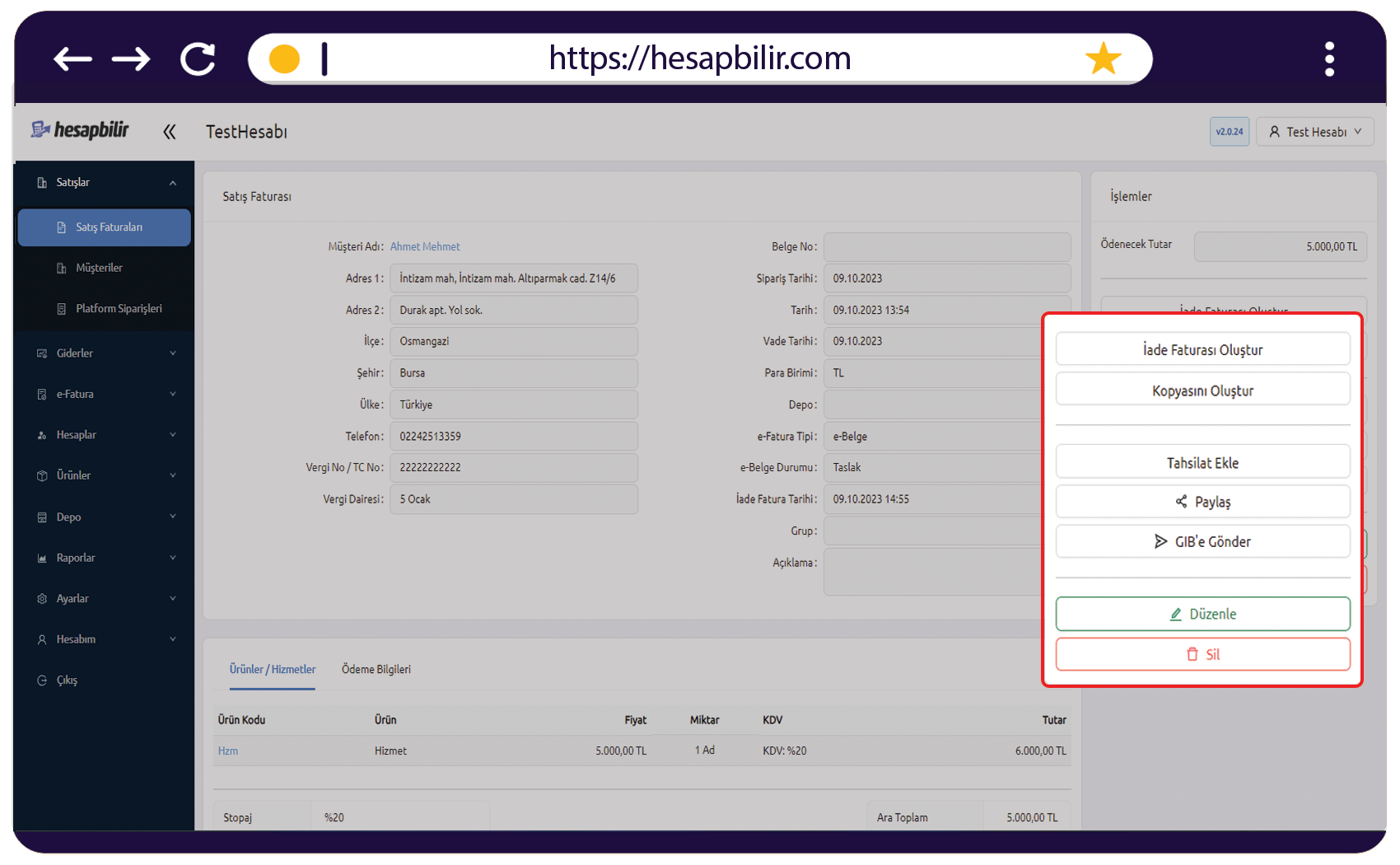
Faturayı kaydettikten sonra detay ekranından şu işlemleri yapabilirsiniz:
- Düzenle: Hatalı bilgileri güncelleyebilirsiniz.
- Tahsilat Ekle: Faturaya ait ödemeleri sisteme işleyebilirsiniz.
- Paylaş: Müşterinize e-posta yoluyla faturayı iletebilirsiniz.
- Kopyala: Benzer bir fatura için kopyasını oluşturarak zaman kazanın.
- Sil: Hatalı oluşturulan taslakları silebilirsiniz.
GİB'e Gönderim İşlemleri
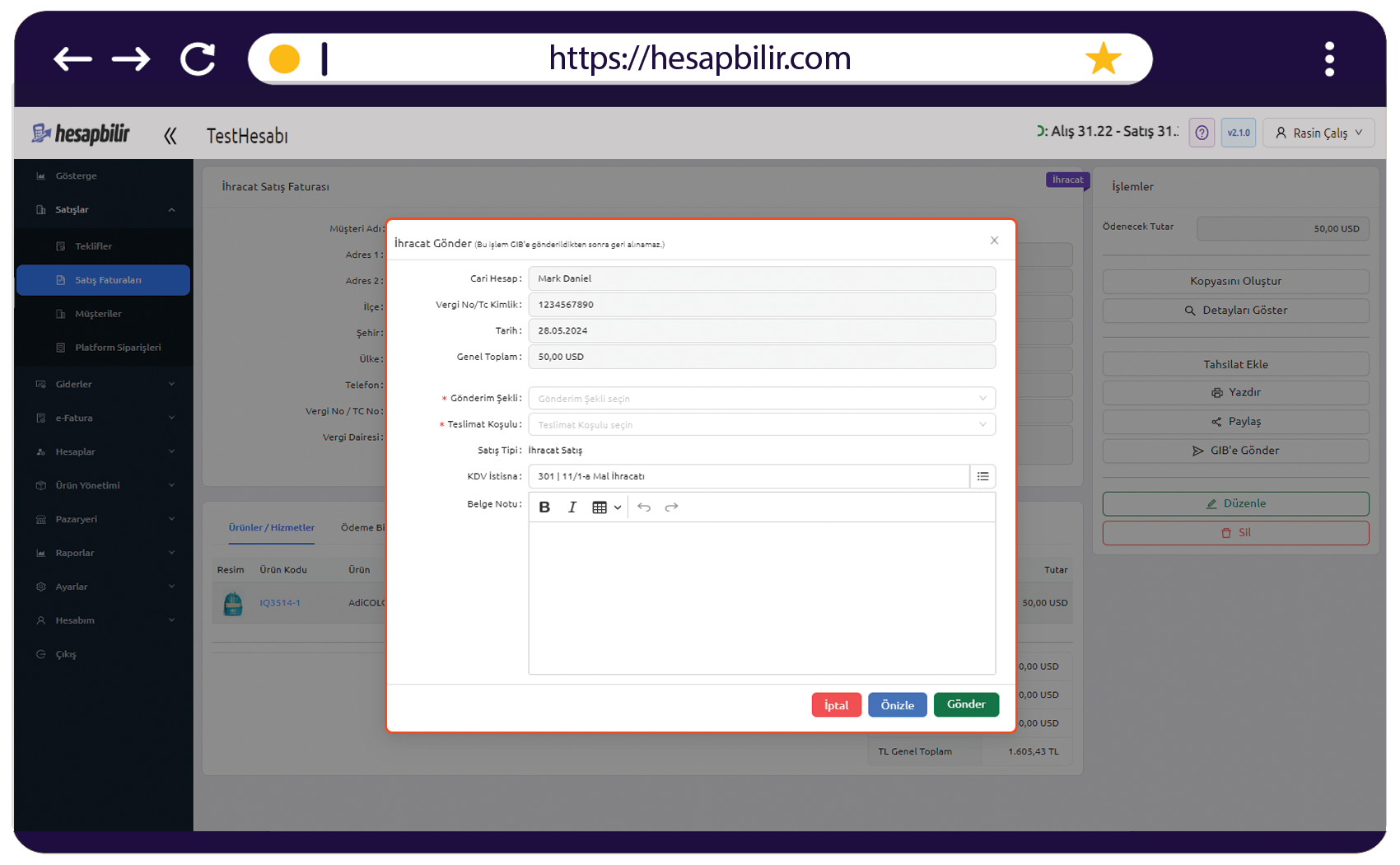
Tüm kontrolleri yaptıktan sonra faturanızı resmileştirmek için "GİB'e Gönder" butonuna tıklayın:
- Gönderim Şekli: Açılan pencereden gönderim yöntemini seçin.
- Teslimat Koşulu: Uygun teslimat şartını (FOB, EXW vb.) belirleyin.
- KDV İstisna Kodu: Genellikle
301 | 11/1-a Mal İhracatıolarak seçilir. - Önizleme: Göndermeden önce faturanın son halini mutlaka kontrol edin.
- Gönder: Her şey hazırsa "Gönder" butonuna basarak işlemi tamamlayın.