Kullanıcı Yönetimi
E-Ticaret panelinizde işlem yapacak personelleri, yöneticileri veya kısıtlı yetkiye sahip kullanıcıları bu bölümden yönetebilirsiniz.
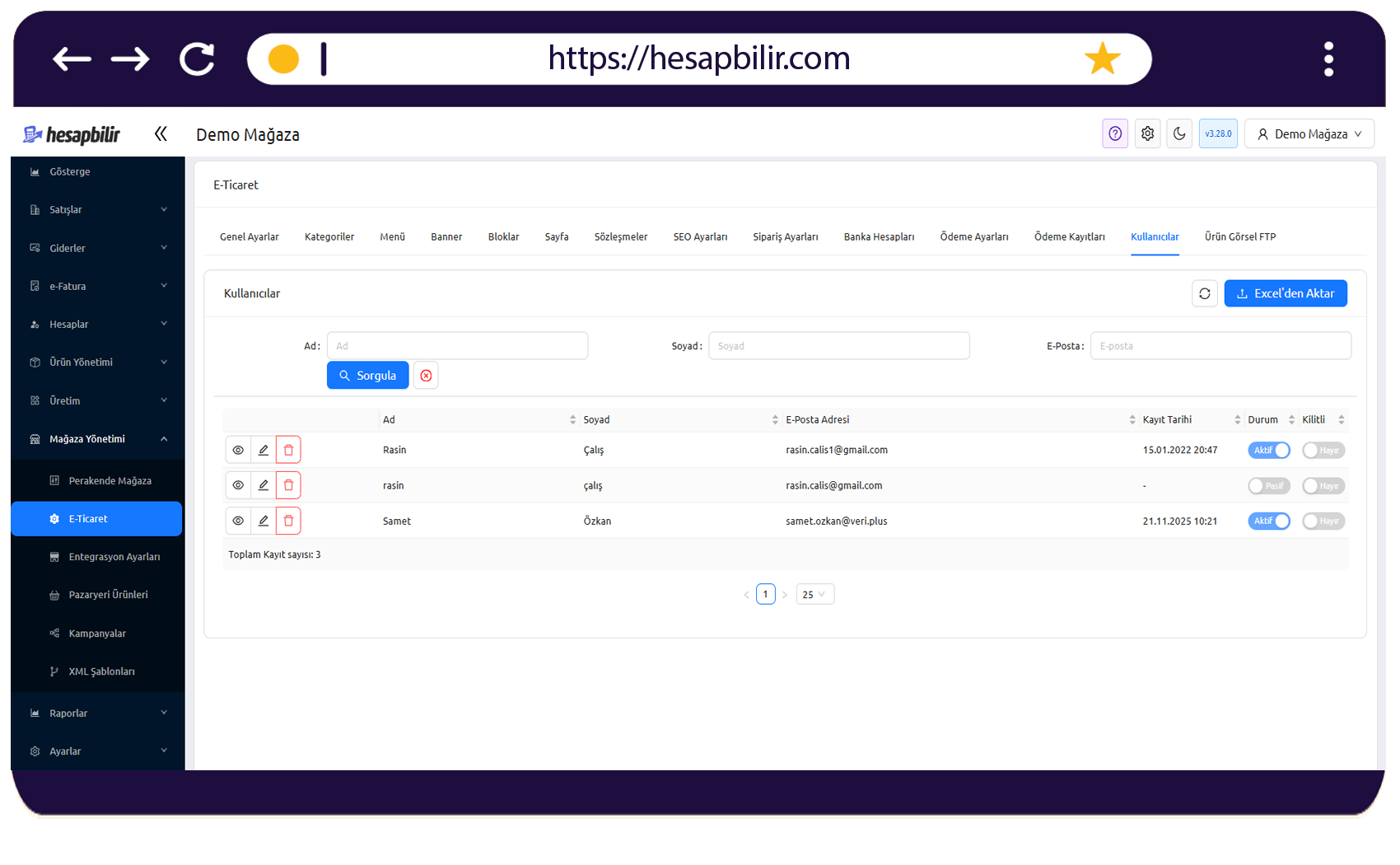
Erişim Yolu: Sol menüden Mağaza Yönetimi > E-Ticaret adımlarını izleyin ve üst sekmelerden Kullanıcılar bölümüne giriş yapın.
1. Filtreleme ve Excel ile Aktarma
Kullanıcı listenizi yönetmek ve verileri dışa aktarmak için panelin üst kısmındaki araçları kullanabilirsiniz:
- Detaylı Filtreleme: Üst barda yer alan Ad, Soyad ve E-Posta kutucuklarını kullanarak spesifik bir kullanıcıyı arayabilirsiniz.
- Sorgula: Girdiğiniz kriterlere göre listeyi süzer.
- Temizle (❌): Tüm filtreleri kaldırarak tam listeyi tekrar görüntüler.
- Excel'den Aktar: Sağ üst köşedeki Excel'den Aktar butonu ile tüm kullanıcı listesini tek tıkla Excel formatında bilgisayarınıza indirebilirsiniz.
- Yenile: Veritabanındaki en güncel kullanıcı bilgilerini listeye yansıtmak için kullanılır.
Kullanıcı Detayları ve İşlemler
Sistemdeki her bir kullanıcının profil bilgilerini inceleyebilir, iletişim izinlerini kontrol edebilir ve hesap durumunu yönetebilirsiniz. Kullanıcı listesindeki her satırda bulunan işlem butonları ile kullanıcı profilini yönetebilirsiniz:
| İkon | İşlem Adı | Açıklama |
|---|---|---|
 | Görüntüle (Göz İkonu) | Kullanıcının tüm kayıt bilgilerini ve detaylarını sadece izleme modunda açar. |
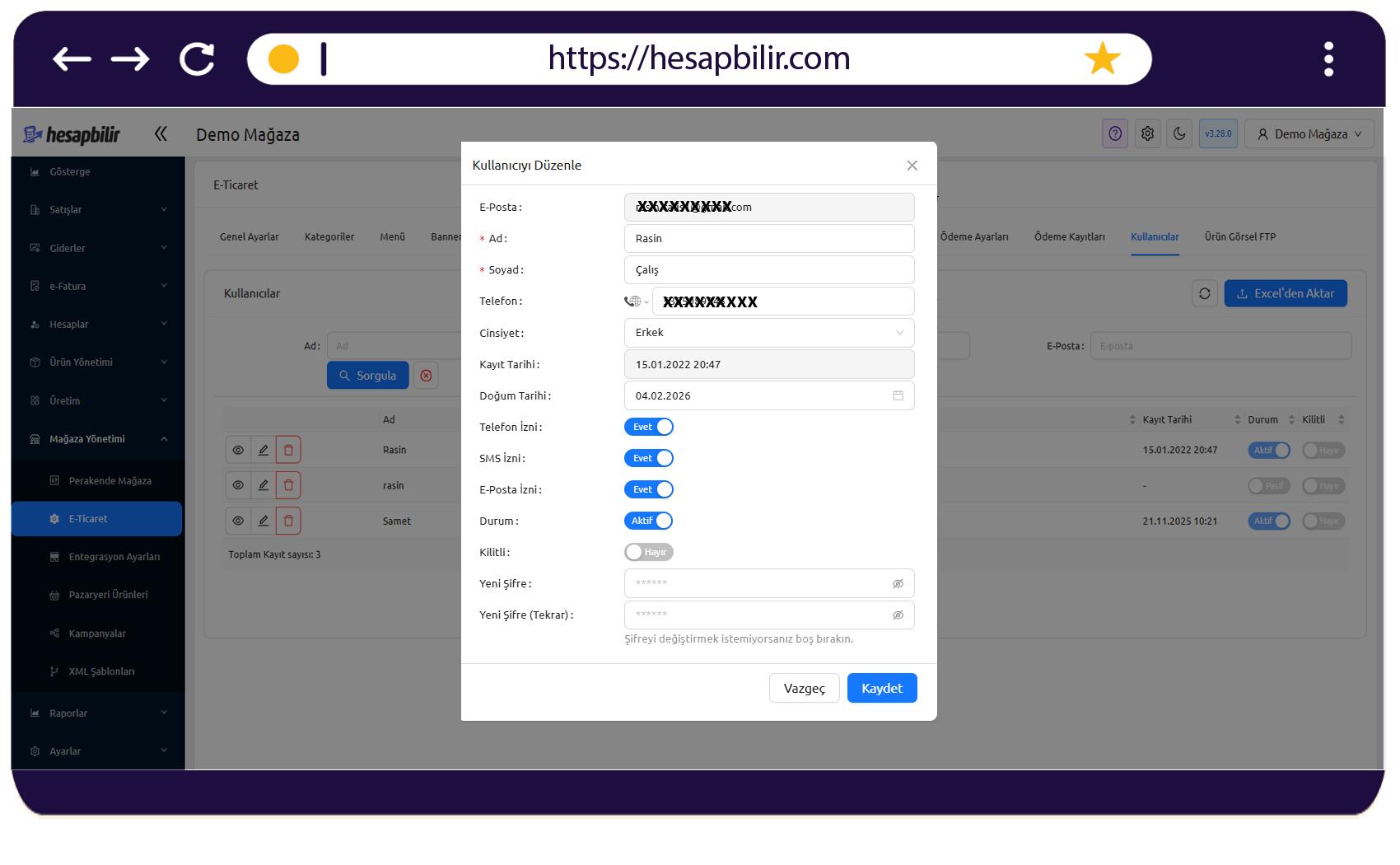
 | Düzenle (Kalem İkonu) | Kullanıcının adı, soyadı, e-posta adresi ve şifre gibi bilgilerini güncellemenizi sağlar. |
 | Sil (Çöp Kutusu) | İlgili kullanıcıyı sistemden kalıcı olarak kaldırır. |
- Durum (Aktif/Pasif): Liste üzerindeki mavi anahtar (toggle) butonu ile kullanıcının panele giriş yetkisini anlık olarak açabilir veya kapatabilirsiniz.
- Kilitli Durumu: Güvenlik nedeniyle (hatalı şifre denemeleri) sistem tarafından otomatik kilitlenen hesapların "Hayır/Evet" durumunu buradan takip edebilirsiniz.
1. Kullanıcı Detay Ekranı
Kullanıcı listesindeki Görüntüle ikonuna tıkladığınızda karşınıza çıkan ekran, kullanıcının sisteme kayıtlı tüm ham verilerini içerir.
Profil Bilgileri
Bu tabloda kullanıcının kimlik ve sistem bilgileri yer alır:
| Alan | Açıklama | Örnek Veri |
|---|---|---|
| E-Posta | Kullanıcının sisteme giriş yaptığı adres. | deneme@gmail.com |
| Telefon | Kayıtlı iletişim numarası. | 5355000000 |
| Ad / Soyad | Kullanıcının tam adı. | Rasin Çalış |
| Cinsiyet | Kullanıcının Cinsiyeti. | Erkek |
| Kayıt Tarihi | Hesabın oluşturulduğu zaman damgası. | 15.01.2022 20:47 |
| Doğum Tarihi | Kullanıcının Doğum Günü. | 15.01.2001 |
| Durum | Hesabın anlık erişim durumu. | Aktif / Pasif |
| Kilitli | Güvenlik nedeniyle hesabın kapalı olup olmadığı. | Hayır / Evet |
İletişim İzinleri
Kullanıcının pazarlama ve bilgilendirme kanalları için verdiği onayları bu ekrandan görüntüleyebilirsiniz:
- Telefon İzni: Sözlü iletişim onayı.
- E-Posta İzni: Bülten ve kampanya gönderim onayı.
- SMS İzni: Kısa mesaj bilgilendirme onayı.
2. Yapılabilecek İşlemler
Kullanıcı satırının başında bulunan üç temel işlem butonu ile yönetim sağlanır:
! Düzenleme (Kalem İkonu)
Bu ekran üzerinden şu güncellemeleri yapabilirsiniz:
- Şifre Güncelleme: Kullanıcının giriş şifresini manuel olarak değiştirebilirsiniz.
- Bilgi Revizesi: Hatalı girilen telefon veya ad-soyad bilgilerini düzeltebilirsiniz.
- Kilit Kaldırma: Üst üste hatalı şifre denemesi yapan bir kullanıcının "Kilitli" durumunu tekrar "Hayır"a çekerek erişimini açabilirsiniz.
Silme (Çöp Kutusu İkonu)
- Kullanıcıyı sistemden tamamen kaldırmak için kullanılır.
- Uyarı: Kırmızı çerçeveli bu butonla yapılan işlem geri alınamaz. Kullanıcıya ait tüm geçmiş veriler anonimleşebilir veya silinebilir.
Durum Değiştirme
Liste ekranındaki mavi anahtar aracılığıyla:
- Aktif: Kullanıcı panele giriş yapabilir.
- Pasif: Kullanıcı bilgileri korunur ancak sisteme giriş yapması engellenir.
3. Şifre Sıfırlama ve Güvenlik
Kullanıcılarınızın şifre güvenliğini şu şekilde yönetebilirsiniz:
- Şifre Güncelleme: Bir kullanıcı şifresini unuttuğunda veya güvenlik gerekçesiyle şifre değişimi gerektiğinde, Düzenle butonuna tıklayın.
- Yeni Şifre Belirleme: Açılan ekrandaki şifre alanına yeni şifreyi girip kaydedin.
- Benzersiz E-Posta: Güvenlik gereği her kullanıcı sadece kendine ait benzersiz bir e-posta adresi ile kaydedilebilir.
Sistemden sildiğiniz kullanıcıları, daha önce aldığınız bir yedek varsa Excel ile tekrar aktarabilirsiniz. Ancak bu işlemde dikkat edilmesi gereken kritik bir nokta vardır:
- Silinen kaydın orijinal kayıt tarihi bilinmiyorsa, sisteme aktarım sırasında kullanıcıya yeni bir kayıt tarihi tanımlanmalıdır.
- Kayıt tarihinin hatalı veya boş olması, kullanıcı detaylarındaki kronolojik verilerin bozulmasına neden olabilir.