e-Arşiv Gönderimi Nasıl Yapılır?
e-Fatura aktivasyon işlemleriniz tamamlandıktan sonra Hesapbilir üzerinden elektronik fatura gönderimlerinize başlayabilirsiniz. Hesapbilir, müşterilerinizi vergi numaralarından otomatik olarak tanıyarak karşı tarafa e-Fatura veya e-Arşiv fatura gönderilmesini sağlar.
Dikkat!
Aktivasyon işlemlerinin tamamlandığı tarihten itibaren artık kâğıt (matbu) fatura gönderimi yapamazsınız.
e-Arşiv Fatura Nedir?
- e-Fatura: Müşterilerinize direkt olarak kullandıkları portallar üzerinden gönderilir.
- e-Arşiv Fatura: e-Fatura mükellefi olmayan müşterilerinize e-posta içerisinde PDF dosyası olarak gönderilir.
Artık faturalarınızı postalamanıza gerek yoktur; müşterileriniz kendilerine gelen e-postadaki PDF çıktısını alarak muhasebe işlemlerinde kullanabilirler.
e-Arşiv Faturası Gönderim Adımları
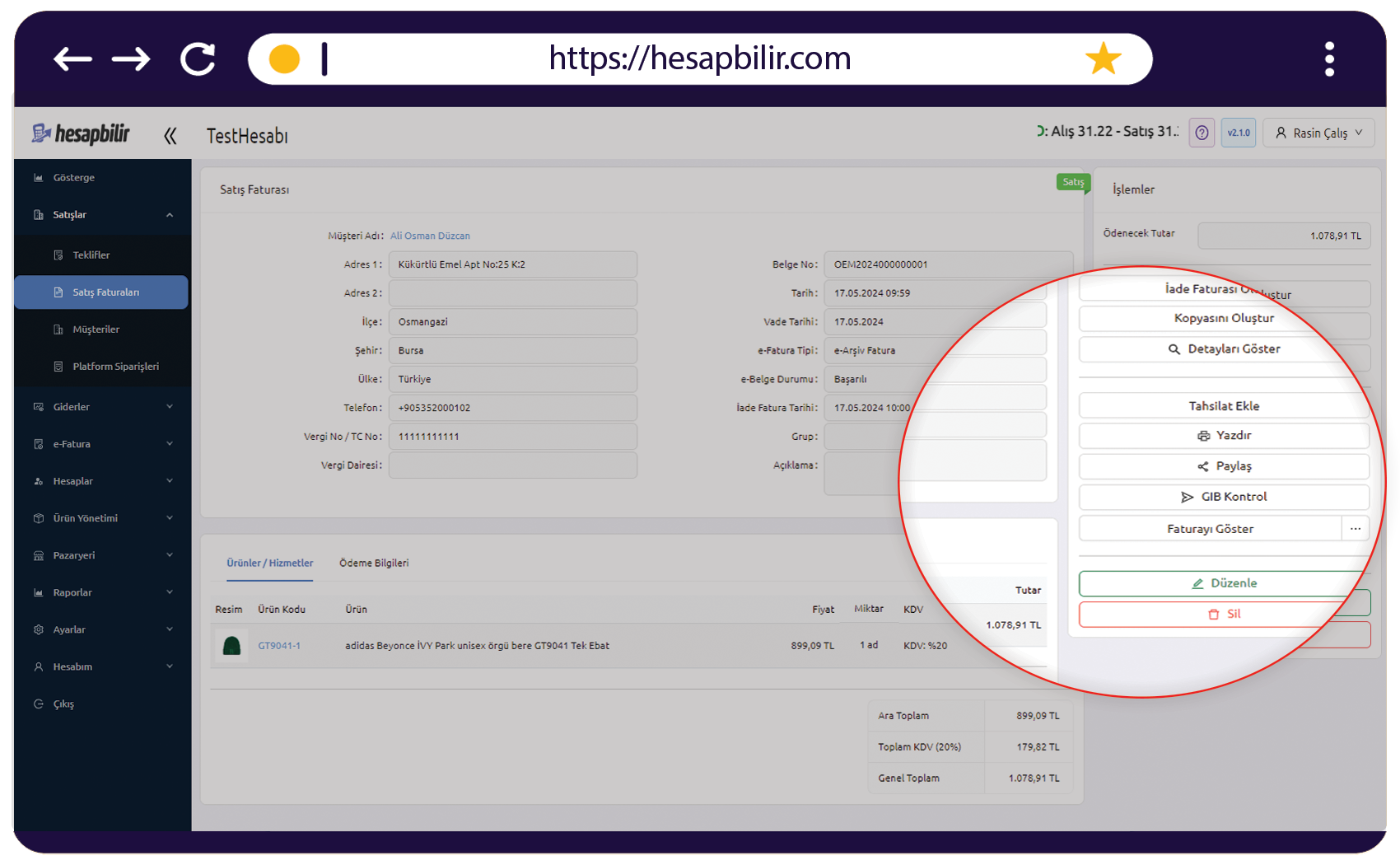
- Fatura Detayına Gidin: Oluşturduğunuz faturayı Satış Faturaları listesinden bulun ve detay sayfasını açın.
- GİB'e Gönder: Sağ bölümdeki işlemler menüsünden GİB’e Gönder butonuna tıklayın.
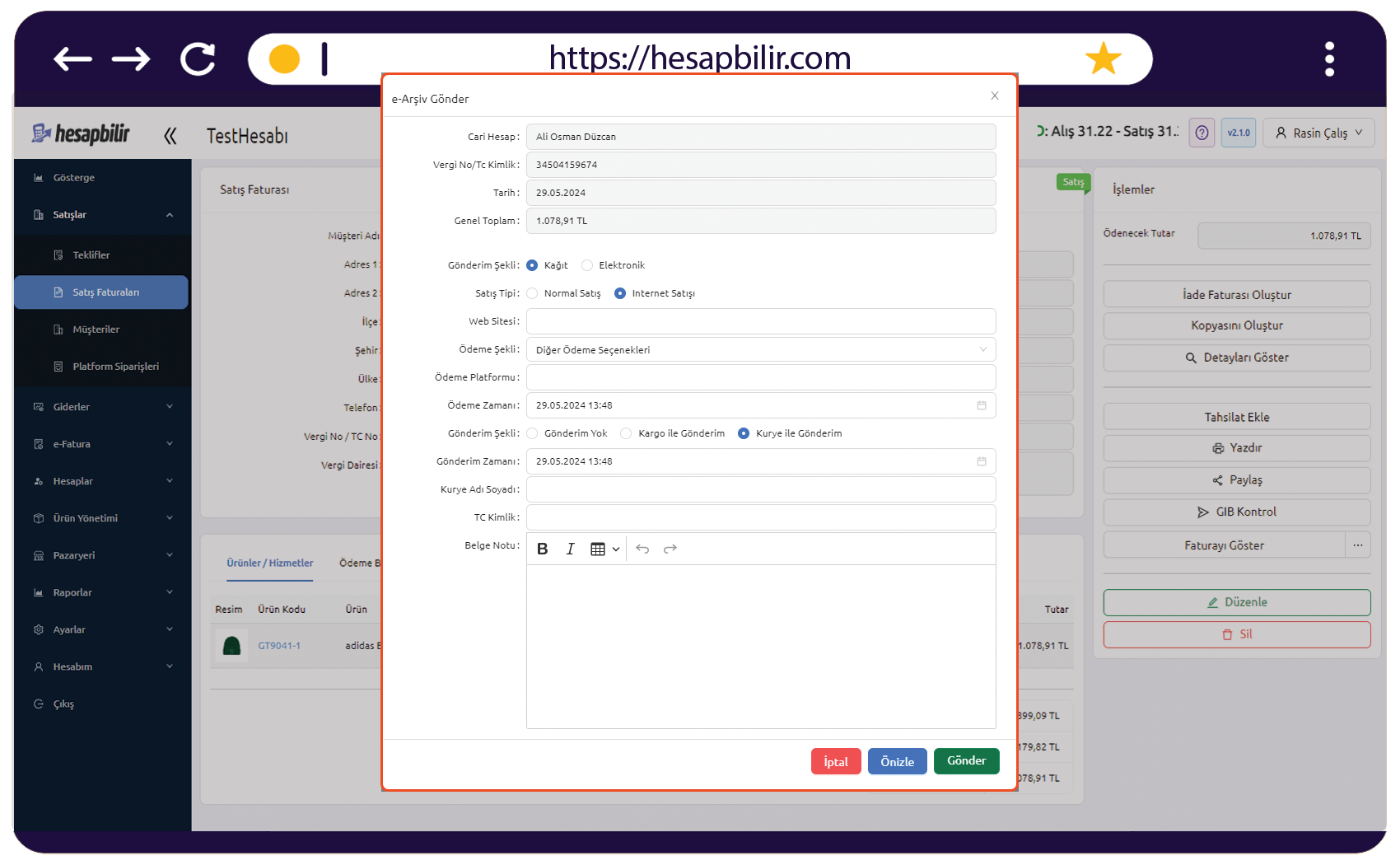
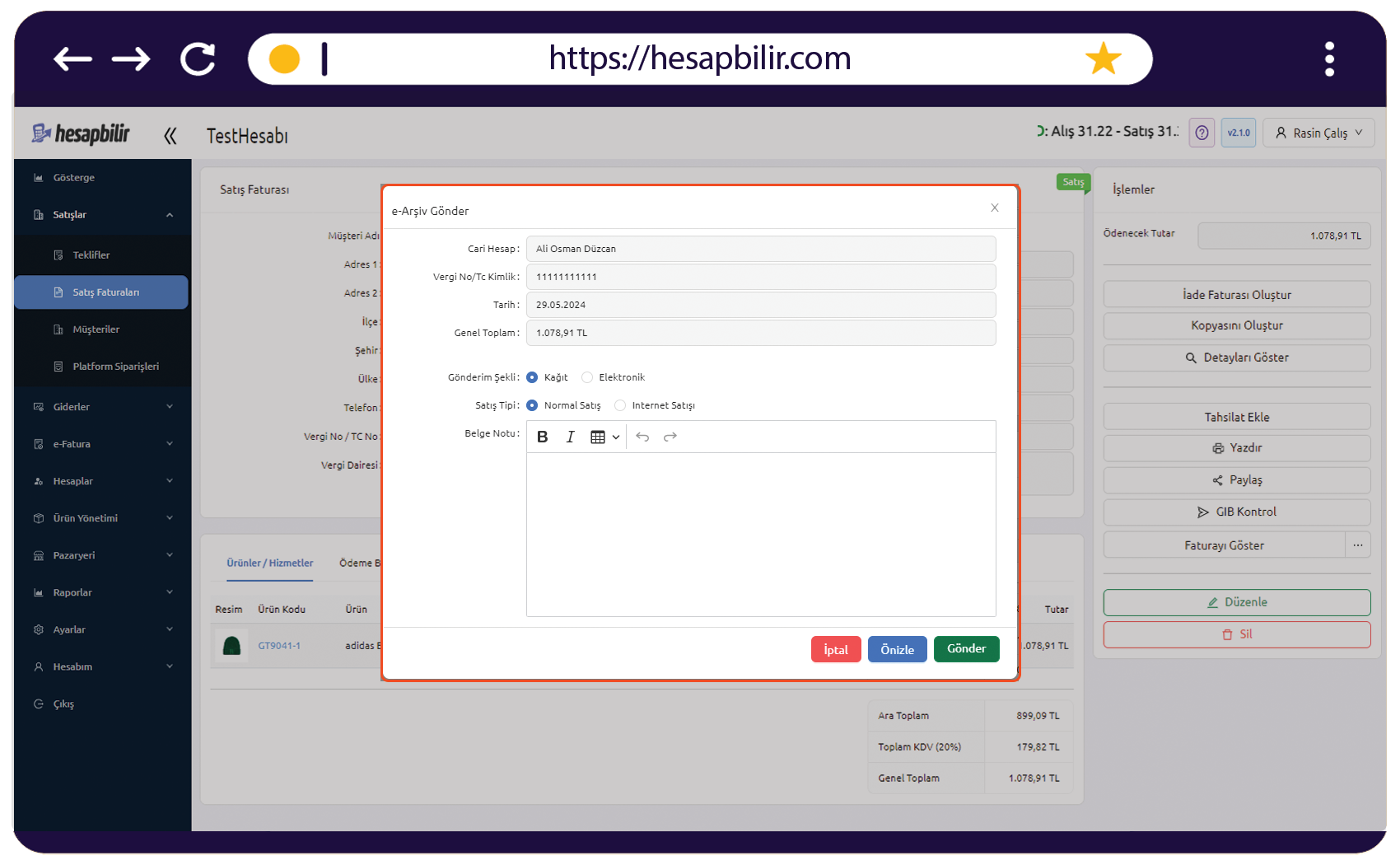
- Gönderim Detaylarını Kontrol Edin: Açılan ekranda cari hesap, vergi no, tarih ve genel toplam bilgilerini göreceksiniz.
Satış Tipi Seçimi
İşleminize göre iki farklı satış tipi seçebilirsiniz:
A- Normal Satış
- Notlar: Müşterinizle paylaşmak istediğiniz özel notları, IBAN bilgilerini veya güncel bakiyeyi bu alana ekleyebilirsiniz.
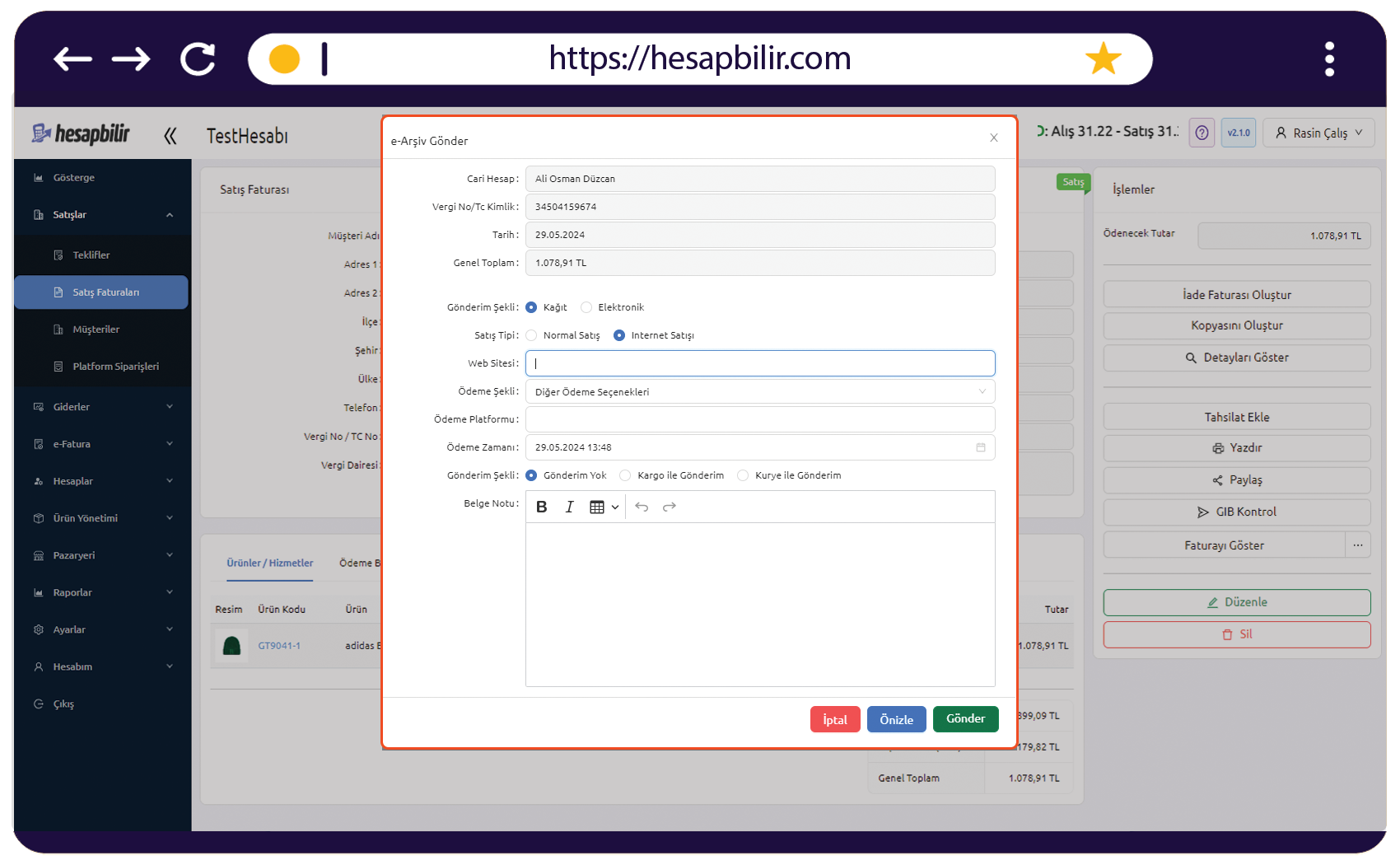
B- İnternet Satışı
İnternet üzerinden yapılan satışlarda şu bilgilerin girilmesi zorunludur:
- Web adresi, Ödeme Şekli ve Platformu, Ödeme Tarihi.
Gönderim Şekli Senaryoları
İnternet satışlarında veya ürün teslimatlarında üç farklı gönderim senaryosu mevcuttur:
- Gönderim Yok: Fiziksel bir ürün satışı olmadığında kullanılır. Önce ÖNİZLE, sonra GÖNDER butonuna basılır.
- Kargo ile Gönderim: Seçildiğinde Kargo Şirketi ve Vergi No bilgileri girilmelidir.
- Kurye ile Gönderim: Seçildiğinde Kurye Adı/Soyadı ve TC Kimlik No bilgileri girilmelidir.