Hepsiburada Entegrasyonu Hesapbilir'de Nasıl Yapılır?
E-ticaret operasyonlarınızı tek bir merkezden yönetmek ister misiniz? Hesapbilir ile Hepsiburada entegrasyonu yaparak; siparişlerinizi otomatik faturaya dönüştürebilir, stoklarınızı anlık senkronize edebilir ve iş süreçlerinizi optimize edebilirsiniz.
Pazaryeri entegrasyon işlemlerine başlamadan önce şu adımları takip etmelisiniz:
- Pazaryeri panelinizden API bilgilerini alın.
- Hesapbilir panelinde Genel Bilgiler bölümüne bu verileri kaydedin.
- Sipariş ve Ürün ayarlarını ihtiyacınıza göre yapılandırın.
Adım Adım Hepsiburada API Bilgilerine Erişim
Entegrasyonu başlatmak için Hepsiburada Satıcı Paneli üzerinden gerekli anahtarları almanız ve yetkilendirme yapmanız gerekir:
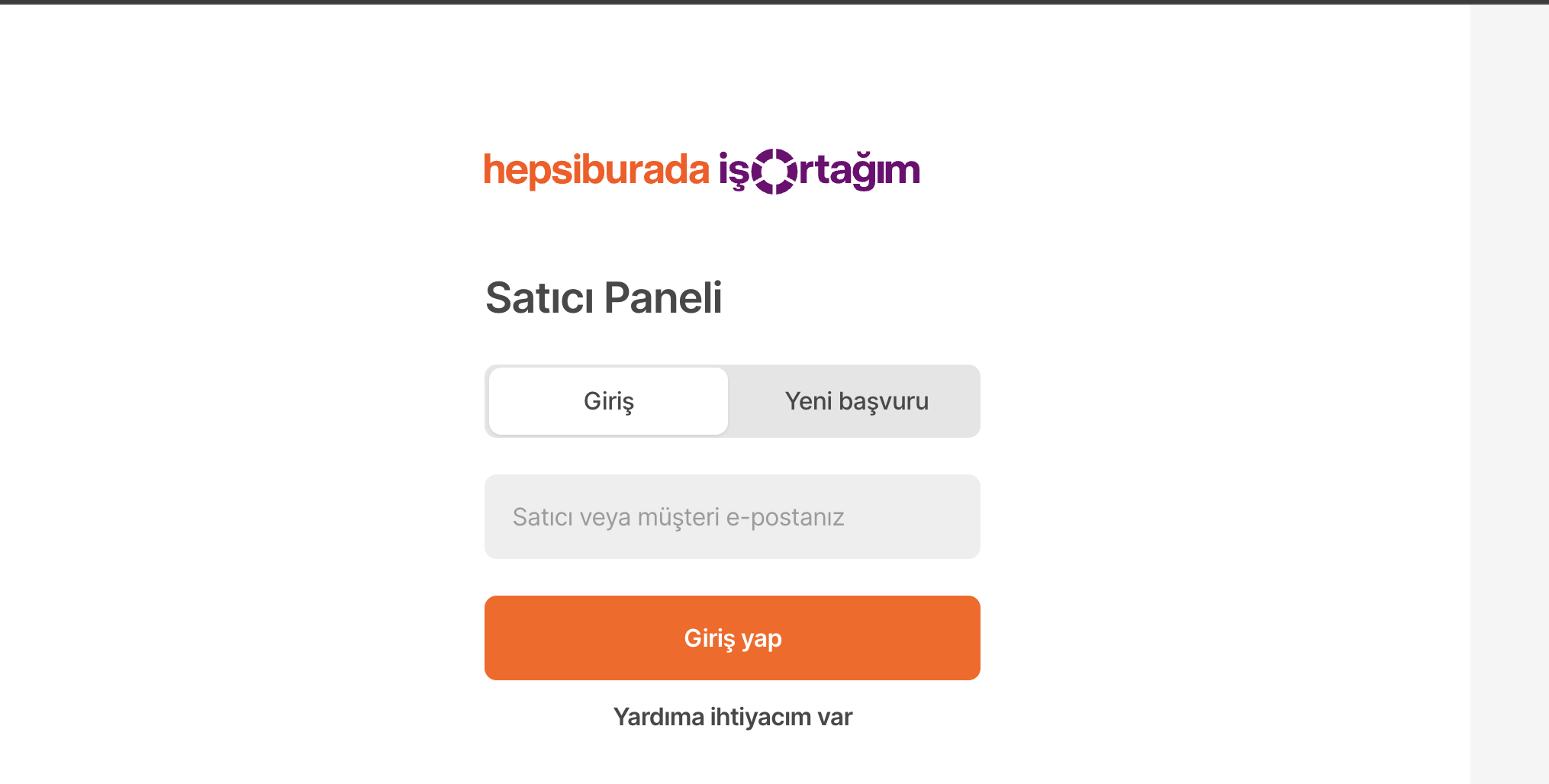
1. Platforma Giriş Yapın
Hepsiburada Satıcı Paneli web sitesine gidin ve satıcı bilgilerinizle giriş yapın.
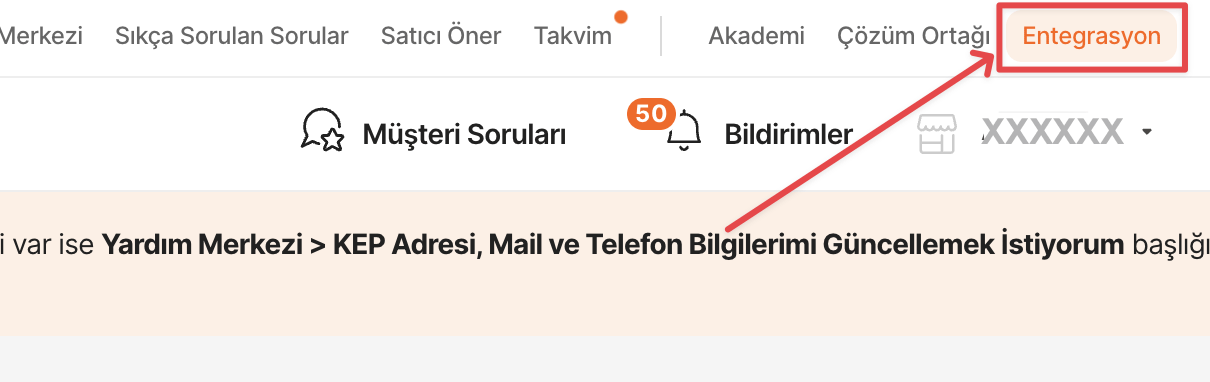
2. Entegrasyon Menüsüne Erişin
Başarılı bir girişin ardından, sağ üst köşede bulunan "Entegrasyon" butonuna basın.
3. Entegratör Bilgileri ve Yetkilendirme
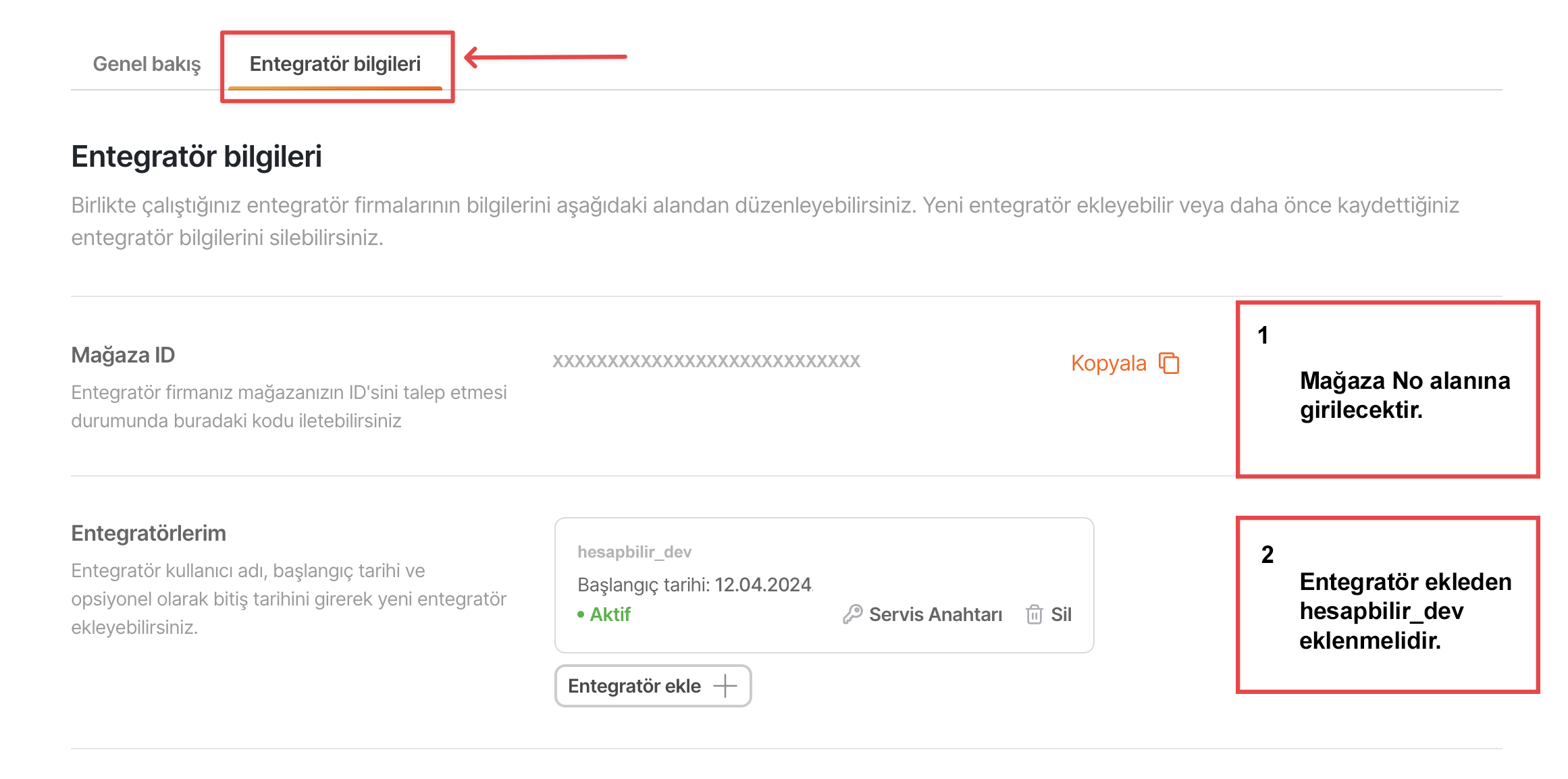
- "Entegratör Bilgileri" sekmesine tıklayın.
- Burada bulunan Mağaza ID bilgisini kopyalayıp not edin.
- Entegratör Ekle butonuna basarak açılan listeden entegratör olarak
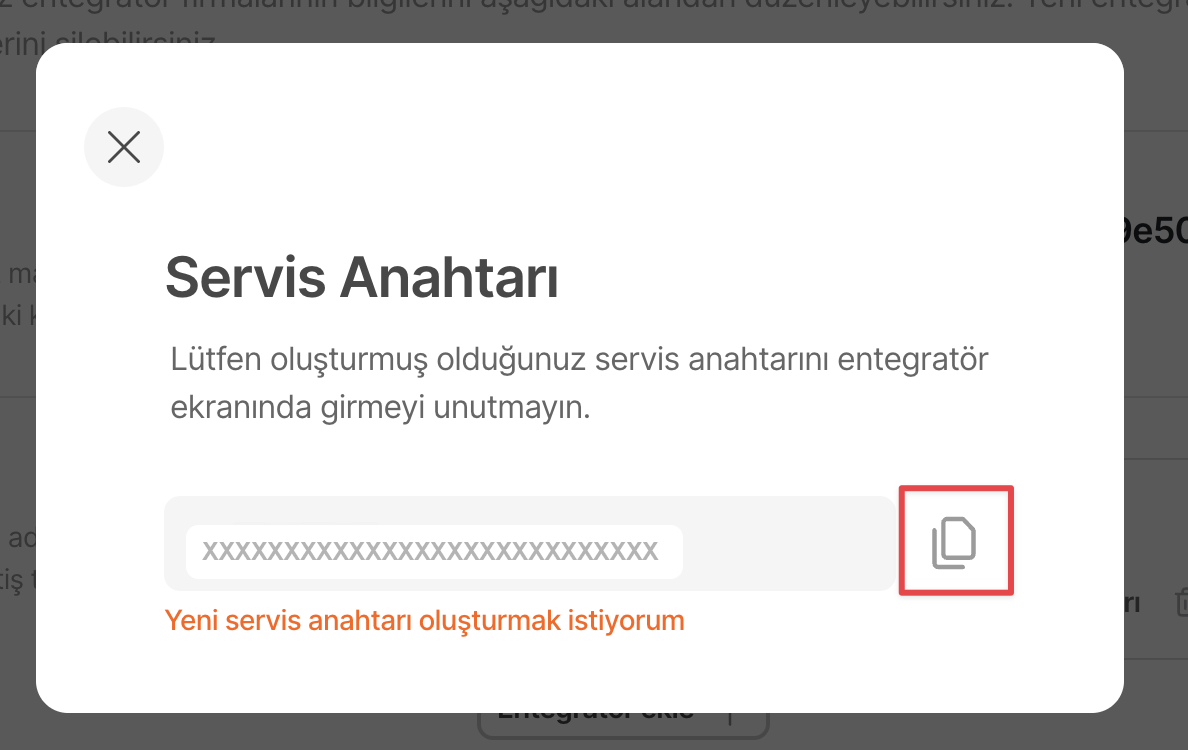
hesapbilir_devseçeneğini bulup kaydedin. - Kayıt sonrası oluşan Servis Anahtarı bilgisini kopyalayın.
Hesapbilir Entegrasyon Ayarları
API bilgilerini aldıktan sonra Hesapbilir panelinde Pazar Yeri Entegrasyonu > Hepsiburada alanına gidin ve ayarları şu şekilde yapılandırın:
Hesapbilir'de Hepsiburada pazaryeri ekle butonuna basın. Kopyaladığınız Mağaza ID, Servis Anahtarı ve Mağaza Adı bilgilerini ilgili alanlara yapıştırın. Kargo teslim süresini ve anlaşmalı kargonuzu seçerek "Kaydet" butonuna basın.
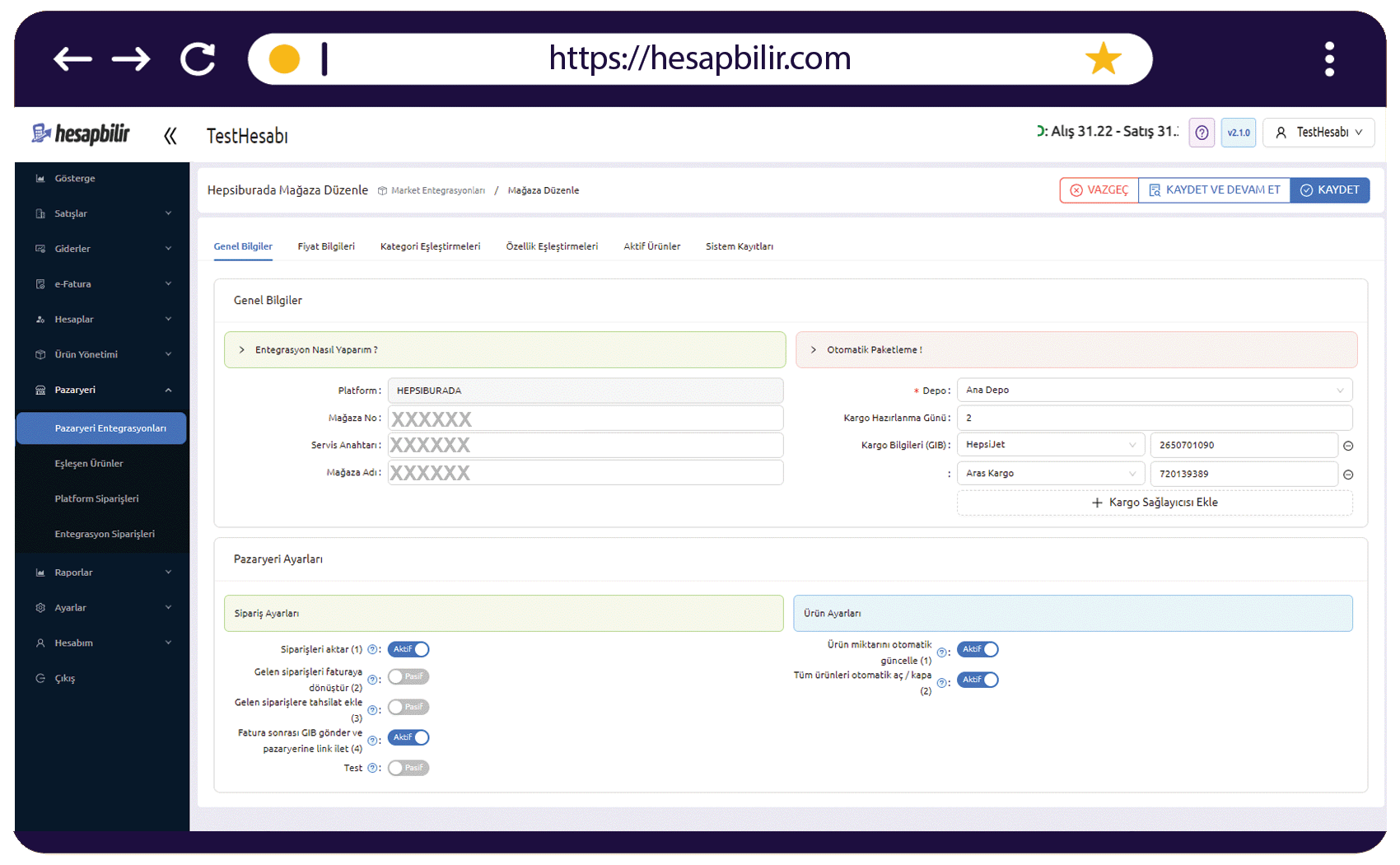
Yeni siparişlerinizin sistem tarafından "Paketlenecek" sekmesinden "Gönderime Hazır" sekmesine otomatik olarak alınmasını sağlar. Bu özelliği Hesabım > Ayarlarım > Diğer Ayarlar > Otomatik Paketleme üzerinden değiştirebilirsiniz.
1. Depo ve Stok Yönetimi
Stoklarınızı depolar arası önceliklendirerek yönetin:
- Depolar: Hepsiburada satışlarınızda stoktan düşmesini istediğiniz tüm depoları seçebilirsiniz.
- Öncelikli Depo: Sipariş geldiğinde sistemin stoktan düşeceği birincil depoyu belirleyin.
- E-Fatura Taşıyıcı Bilgisi: Faturada zorunlu olan kargo firması bilgisini tanımlayın.
2. Müşteri ve Cari Mutabakat
Finansal süreçleri tek merkezden yönetin:
- Müşteri (Cari Bağlama): Mağazanızı sistemdeki bir ana cari (Örn: D-Market Cari Hesabı) ile bağlayın.
- Cari Mutabakat: Her sipariş için yeni cari açılmaz; tüm hareketler seçtiğiniz bu ana cari içerisinde toplanır. Bu sayede mutabakat süreçleriniz kolaylaşır.
3. Fiyat ve Ürün Ayarları
- Fiyatları Otomatik Güncelle: Aktif edildiğinde, Hesapbilir'deki fiyat değişimleri otomatik olarak Hepsiburada'a gönderilir.
- Ürün Miktarını Otomatik Güncelle: Stoklarınız her 10 dakikada bir senkronize edilerek stoksuz satış riski önlenir.
1. Genel Bilgileri Girin
- API Kullanıcı Adı ve Şifre: Hepsiburada panelinden aldığınız entegrasyon bilgilerini girin.
- Kargo Hazırlanma Günü: Siparişlerin yasal kargolama süresini belirtin.
- Kargo Bilgileri (GİB): Faturada yer alacak kargo firmasını seçin.
2. Sipariş Ayarlarını Yapılandırın
- Siparişleri Aktar: Hepsiburada siparişlerinin otomatik çekilmesini sağlar.
- Faturaya Dönüştür: Siparişler onaylandığında e-Fatura/e-Arşiv belgesi otomatik oluşturulur.
- GİB Gönder & Link İlet: Kesilen faturayı GİB'e iletir ve fatura PDF linkini Hepsiburada sistemine otomatik yükler.
Hepsiburada entegrasyon sürecini başarıyla tamamladınız! Artık "Platform Siparişleri" sayfasından satışlarınızı takip edebilir ve verimliliğinizi artırabilirsiniz. Başarılar dileriz!