Varyant Yönetimi ve Oluşturma
Hesapbilir üzerinde ürünlerinize Renk, Beden, Boyut gibi varyantlar tanımlayarak stoklarınızı detaylı bir şekilde yönetebilir ve pazaryeri gereksinimlerini karşılayabilirsiniz.
Dikkat!
Trendyol, Hepsiburada, N11 gibi pazaryerlerinde ürün listelerken Renk ve Beden bilgileri genellikle zorunludur. Pazaryeri kategori eşleştirmelerini sorunsuz yapabilmek için ürünlerinize varyant tanımladığınızdan emin olun.
Varyant Ayarlarına Giriş
Yeni bir varyant grubu oluşturmak için:
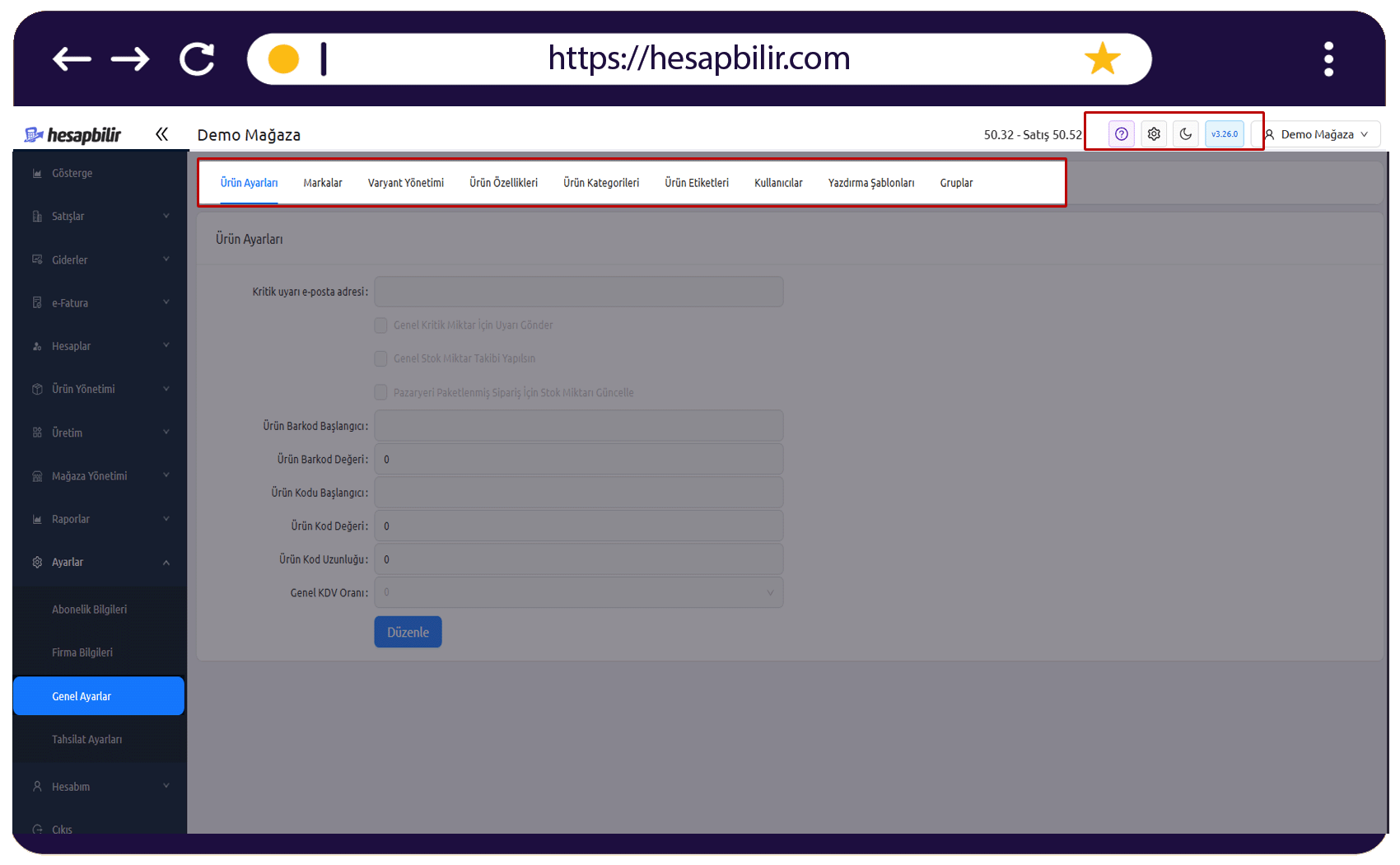
- Hesapbilir panelinde sol menüden Ayarlar > Genel Ayarlar sekmesine gidin.
- Açılan sayfada Varyant Yönetimi butonuna tıklayın.
- Alternatif olarak: Sağ üst köşedeki ayar (çark) simgesine ⚙️ tıklayarak da bu ekrana ulaşabilirsiniz.
Adım Adım Varyant Oluşturma
Varyant süreci iki aşamadan oluşur: Önce grup (örneğin "Beden") oluşturulur, sonra bu gruba değerler (örneğin "S, M, L") eklenir.
1. Varyant Grubu Ekleme
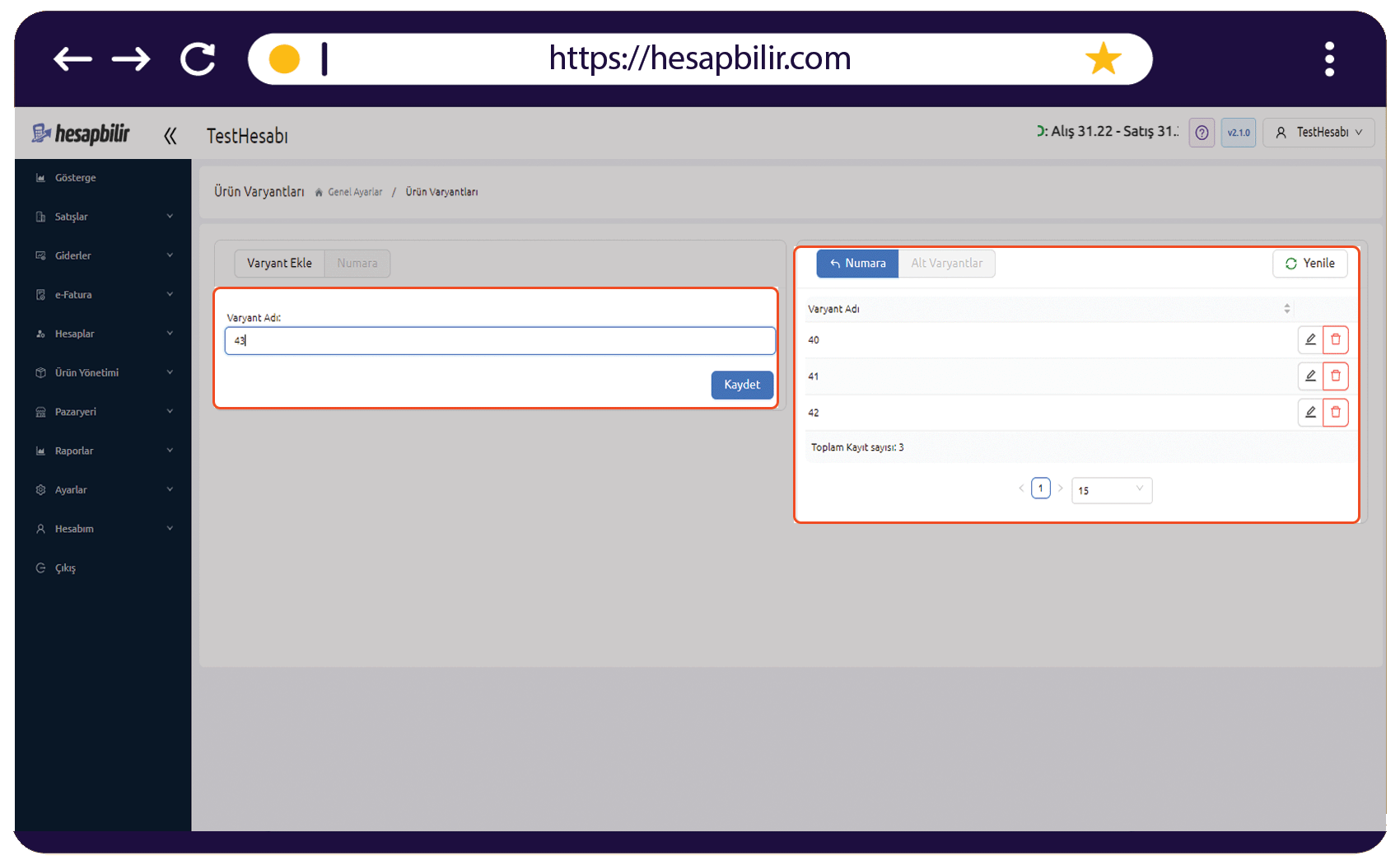
- Ekranın solundaki Varyant Ekle bölümünden grubun adını girin (Örn: Renk, Beden, Ayakkabı Numarası).
- Kaydettiğiniz grup, sağ taraftaki listede görünecektir.
2. Varyant Değerlerini Tanımlama
- Sağ taraftaki listede ilgili varyant grubunun yanındaki Detay/Alt Varyant Listesine Git 🔍 ikonuna tıklayın.
- Açılan ekranda gruba ait değerleri tek tek ekleyin (Örn: Mavi, Kırmızı veya 38, 40).
Bilmeniz Gereken Önemli İpuçları
- Tekrar Kullanım: Her ürün için ayrı varyant grubu oluşturmanıza gerek yoktur. Bir kez "Renk" grubu oluşturduğunuzda, bunu tüm ürünlerinizde kullanabilirsiniz.
- Çoklu Varyant: Bir ürüne aynı anda birden fazla varyant tanımlayabilirsiniz. Örneğin, bir tişört için hem Beden hem de Renk varyantlarını aynı anda kullanabilirsiniz.
- Düzenleme/Silme: Yanlış girilen bir varyantı listedeki silme butonunu kullanarak sistemden kaldırabilirsiniz.
Profesyonel İpucu
Varyantlarınızı oluşturduktan sonra ürün kartı içerisinden "Varyantlı Ürün" seçeneğini aktif ederek bu değerleri hızlıca stoklarınıza bağlayabilirsiniz.